Zapierの使い方|最初のZapを作る手順と、動かない時の確認順

目次 [非表示]
Zapierを初めて使うときは、trigger(きっかけ)からaction(その後の処理)までを1本作ると、全体の流れをつかめます。
この記事では、Google Formsの回答をGoogle Sheetsへ1行追加するZapを例に、作成、テスト、Publish後の確認まで進めます。Zapierの概要はZapierとは?基本と活用の考え方で確認できます。
以降、概念として述べるtrigger/actionは小文字、画面に表示されるラベルはTrigger/Actionのように英語原文を太字で表記します。
この記事でわかること
- 最初のZapを作る前に用意するもの
- trigger・接続・テスト・action・マッピング・Publishの順序
- Publish後の動作をZap runsで確認する方法
- Publishできない、テストデータが出ない、Erroredなどの切り分け方
この記事で作るZapと、始める前の準備
2026年10月時点の公式ヘルプでは、Zapはtriggerが1つとactionが1つ以上で構成されます。今回は「Google Formsの新しい回答」をtrigger、「Google Sheetsに1行追加」をactionにした2ステップのZapを作ります。
フォームの項目は「氏名」「問い合わせ種別」「内容」の3つに固定します。テスト回答には「山田テスト」「資料請求」「製品資料を希望」を使います。いずれもこの記事内の編集上の例であり、実顧客の情報は使いません。
| 用意するもの | 名称 | 準備する内容 |
|---|---|---|
| テスト用フォーム | 問い合わせフォーム | 3項目を作り、回答できる状態にする |
| 回答の保存先 | 問い合わせ回答(フォーム) | Google Formsの回答を保存する |
| Zapの書き込み先 | Zapテスト用シート | 1行目に「氏名」「問い合わせ種別」「内容」の見出しを置く |
Google Formsでは、回答をGoogleスプレッドシートに保存する設定が必要です。保存先がないと、Zapの設定でフォームが選択肢に出ません。フォームの保存先「問い合わせ回答(フォーム)」と、Zapの書き込み先「Zapテスト用シート」は分け、同じシートを選ばないでください。書き込み先を扱うGoogleアカウントには編集権限が必要です。
最初のZapを作る手順
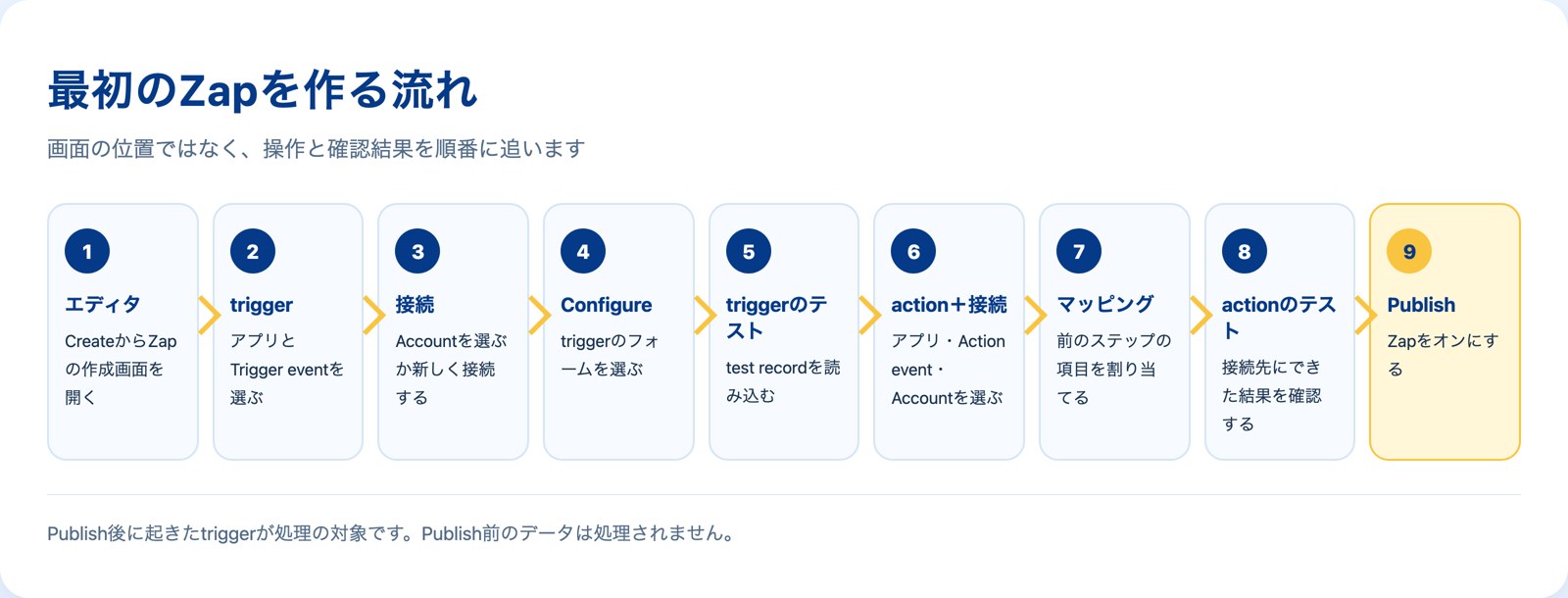
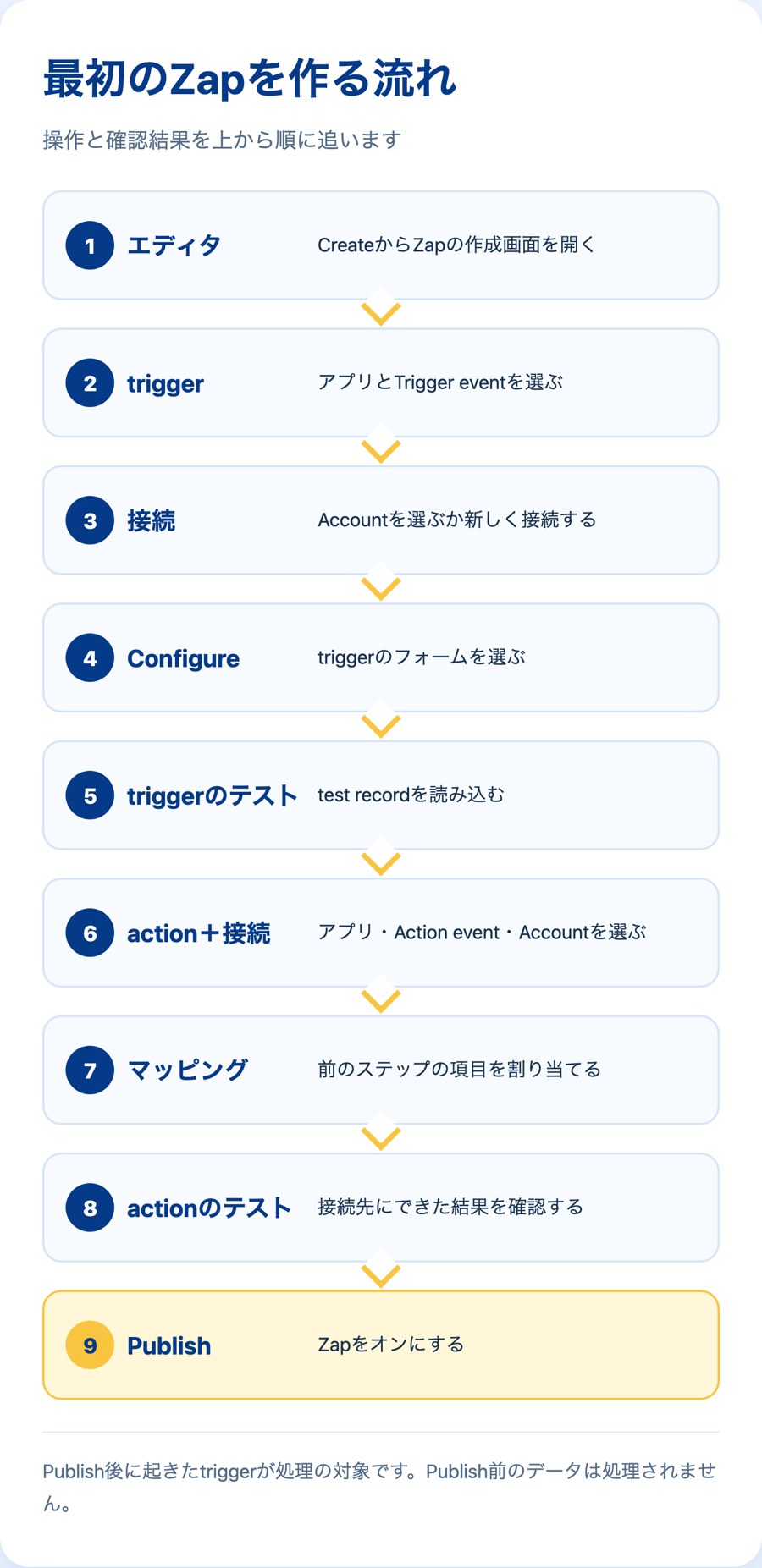
Zapエディタを開き、triggerを設定してテストし、actionを設定してテストした後にPublishします。新しいZapを開く入口は公式ヘルプでも表記が分かれているため、左サイドバーのCreateからZapの作成画面を開く、と捉えてください。
1. Zapエディタを開く
操作:左サイドバーのCreateからZapの作成画面を開き、ゼロからZapを作る方法を選びます。公式ヘルプには「+ Create→Zap workflows」と「Create a Zap」の2通りの表記があります。
入力するもの:なし
成功時に見える結果:Zapエディタが新しいタブまたはウィンドウで開きます。
2. triggerのアプリとイベントを選ぶ
操作:Triggerステップを選び、Google Formsを検索します。SetupタブのTrigger eventでNew Form Responseを選びます。
入力するもの:triggerに使うアプリ「Google Forms」とイベント「New Form Response」です。
成功時に見える結果:選んだアプリとTrigger eventがTriggerステップに設定されます。
3. Google Formsのアカウントを接続する
操作:Account欄で接続済みのアカウントを選ぶか、+ Connect a new accountから接続します。
入力するもの:Google Formsを使えるGoogleアカウントです。新しいタブまたはウィンドウでログインし、画面の案内に従います。
成功時に見える結果:Account欄で接続したアカウントを選べます。
接続時のトラブル
意図しないアカウントで接続された場合は、別タブでそのアプリからログアウトするか、シークレットウィンドウで接続し直します。接続画面が開かなければ、ポップアップブロックを確認します。
4. Configureで対象のフォームを選ぶ
操作:Configureタブで、triggerの対象にするフォームを選びます。
入力するもの:例で用意した「問い合わせフォーム」です。
成功時に見える結果:triggerの対象として「問い合わせフォーム」が設定されます。
5. triggerをテストして回答データを読む
操作:TestタブでTest triggerを押し、テスト用の回答を選んでContinue with selected recordで進みます。
入力するもの:「問い合わせフォーム」から送った「山田テスト/資料請求/製品資料を希望」の回答です。
成功時に見える結果:actionへ渡すtest recordとして、選んだ回答データが表示されます。
6. actionでGoogle Sheetsへの行追加を選ぶ
操作:ActionステップでGoogle Sheetsを検索し、Action eventにCreate Spreadsheet Rowを選びます。Accountで編集権限を持つGoogleアカウントを選ぶか接続します。
入力するもの:Configureで書き込み先「Zapテスト用シート」など、必要な項目を設定します。
成功時に見える結果:Configureで必要な項目を設定できる状態になります。
7. フォームの回答をシートの列へマッピングする
操作:actionの項目にある「+」から、triggerで読み込んだ項目を選びます。割り当てた項目は色付きのピルで表示されます。
入力するもの:次の対応で3項目を割り当てます。
- 氏名 → 氏名の列(例: 山田テスト)
- 問い合わせ種別 → 問い合わせ種別の列(例: 資料請求)
- 内容 → 内容の列(例: 製品資料を希望)
成功時に見える結果:3つの書き込み先に、triggerから選んだ項目が色付きのピルで設定されます。
8. actionをテストしてシートの結果を確認する
操作:TestタブでTest stepを押します。テストは接続先へ実際にデータを作るため、実行前に「Zapテスト用シート」を選んでいることを確かめます。
入力するもの:手順7でマッピングした「山田テスト/資料請求/製品資料を希望」の3項目です。
成功時に見える結果:「Zapテスト用シート」に行が追加され、3列にサンプル値が入ります。Zapier側では結果をData outで確認できます。
9. PublishしてZapをオンにする
操作:設定とテスト結果を確認し、右上のPublishを押します。
入力するもの:公開するtrigger、action、接続アカウント、マッピングの設定です。
成功時に見える結果:Zapがオンになり、エディタにPublishedと表示されます。対象はオンになった後に発生したtriggerで、Publish前の回答は処理されません。
Publish後にZapが動くか確認する
「問い合わせフォーム」から新しいテスト回答を1件送ります。Google FormsのNew Form ResponseはInstantのtriggerですが、回答から実行までの秒数は公式情報で確認できません。
Zap runsから実行を開き、ステップごとの結果を確認します。Run detailsには実行時刻、受信データ、送信データが表示されます。Successfulになっていることと、「Zapテスト用シート」に新しい行があることを照合してください。
ほかの例は、Zapierの活用事例で確認できます。
Zapが動かないときは症状から分ける
Publish前はエディタの設定とテスト、Publish後はZap runsのステータスと接続先を見ます。成功時の確認と、次のトラブル対処を分けて進めてください。
Publish前の症状
| 症状 | 見る場所 | 対処 |
|---|---|---|
| Publishできない | 警告マーク、必須項目、アプリ接続、プラン、Draft | 空欄や切断を直す。無料プランではpremium appと2つ以上のactionを使わない。公開中と同じ内容ならPublishは押せない |
| triggerのデータが出ない | フォームの回答、保存先「問い合わせ回答(フォーム)」、triggerのAccount | 新しいテスト回答を作り、Find new recordsで読み直す |
| actionのテストで止まる | Data outと書き込み先「Zapテスト用シート」 | エラーと設定内容を照合し、修正後にRetest stepで試す |
Publish後の症状
| 症状 | 見る場所 | 対処 |
|---|---|---|
| Errored | Zap runsの該当実行、Run details、接続先 | 設定を直す→編集後のDraftをPublishし直す→接続先に重複がないか確認する→対象をreplayする。無料プランでもErroredは手動でreplayできる |
| On hold | 接続、タスク上限、トライアル終了、プラン変更、プラン外の機能 | 保留の原因を解消する。無料プランではOn holdを手動でreplayできず、再実行には有料プランが必要 |
| 接続がExpired | App Connections | 接続の持ち主がReconnectし、Test connectionで確認する |
| Successfulだが結果を確認できない | Run detailsの送信データと「Zapテスト用シート」 | 実行時刻と送信データを、接続先の行と照合する |
実行全体をreplayすると、すでに成功したステップも再度タスクとして数えられます。対象を選ぶ前に、接続先へ処理済みのデータがないか確認してください。
無料プランで続ける前に確認すること
2026年10月時点では、新規登録後に有料機能を試せる14日間のトライアルが付きます。終了後に有料へ移行しなければ、その有料機能は使えません。
| 確認項目 | 無料プランの範囲 | 今回のZap |
|---|---|---|
| ステップ | trigger 1つ+action 1つ | 2ステップに収まる |
| タスク | 月100件 | 成功した行追加1回が1タスク |
| premium app | 利用できない | Google FormsとGoogle Sheetsはpremium appではない |
上記は2026年10月時点の公式情報です。Google FormsとGoogle Sheetsのpremium扱いやプラン条件は変わる可能性があるため、利用時の表示も確認してください。詳しい制限はZapier無料プランの解説、プランの違いはZapierの料金解説で扱っています。
英語画面で迷ったときと、別製品も比較したい場合
Zapierの画面とヘルプは英語です。ブラウザで翻訳すると、画面ラベルと英語ヘルプの言葉が合わない場合があります。迷ったときはTrigger、Setup、Test、Action、Configure、Publish、Zap runsなどの英語ラベルで照合します。詳しくはZapierを日本語で使う方法を参照してください。
連携する範囲で比較する
アプリ同士をAPIでつなぐ自動化と、APIのないWeb画面への入力・転記や、要約・抽出・文面作成を含む自動化では、比較する範囲が異なります。後者まで対象にする場合は、RPAノードによる画面操作とAIノードを備え、画面の案内やヘルプが日本語で、日本語サポートも明記されているPigeon Workflowも候補です。API連携だけで済む業務では海外ツールの方が安い場合もあるため、対象業務を先に分けて比較してください。
Zapierの操作に関するよくある質問
Zapの作成途中で画面を閉じても保存されますか?
Draftとして保存されます。無料プランでは、Draftの編集中も公開済みのZapは動き続けます。
1つのアプリに複数アカウントを接続できますか?
1つのアプリに複数のアカウントを接続できます。
Zap runsはいつまで確認できますか?
2026年10月時点では、実行履歴は最大60日分まで保証され、最大10,000件まで表示されます。長く残す場合は書き出して保存します。
replayするとタスクはどう数えられますか?
実行全体をやり直すと、前に成功したステップも再度タスクとして数えられます。
まとめ|作成・テスト・公開後確認のチェックリスト
最初のZapを動かすための確認項目
- 回答の保存先「問い合わせ回答(フォーム)」と書き込み先「Zapテスト用シート」を分ける
- triggerをテストし、3つの回答を対応する列へマッピングする
- Test step後は「Zapテスト用シート」に作られた行を確認する
- Publish後はZap runsと接続先の両方を見る
- 動かないときはPublish前/後を分け、症状に合う行を確認する
データ管理、もっと簡単に。
Excel・Access・スプレッドシートの課題を、ノーコードのWebデータベース「PigeonCloud」が解決します。
月額5,500円〜(5ユーザー)、30日間無料でお試しいただけます。
関連記事