Zapier(ザピアー)とは?できること・使い方・日本語対応を解説【2026年版】
目次 [非表示]
「Zapier(ザピアー)は日本語で使えるのか」「料金はいくらで、結局なにができるのか」。業務自動化ツールを探し始めると、まず名前が挙がるのがZapierです。10,000以上のアプリと連携できる海外発のiPaaS(サービス連携基盤)で、世界中で使われています。
ただ、名前は聞くものの「自社に合うのか」までは分かりにくい。料金はタスク数で変わり、画面は英語が中心です。導入前には、想定する実行量での費用と、英語の設定画面を運用できる体制を確認しておく必要があります。
この記事では、Zapierの仕組みと使い方の流れ、できること、2026年時点の料金、そして日本語対応の実態を、公式情報にもとづいて整理します。そのうえで、どんな企業にZapierが向いていて、どんな企業なら他の製品もあわせて比較したほうがよいのかまで踏み込みます。海外SaaSでは、日本語対応やサポート体制、導入後の運用方法も比較項目になります。これらの観点も判断材料として整理します。
この記事でわかること
- Zapierが向いている企業・向いていない企業の見分け方
- Zap(トリガー→アクション)の仕組みと、実際の作成の流れ
- 2026年7月確認時点の料金プランと、「月に何タスク使うと実質いくらか」の試算
- 日本語対応の実態(マーケサイトは日本語/画面とヘルプは英語のみ)
30秒でわかる結論|Zapierが向いている企業・向いていない企業
先に結論から。Zapierは「連携したいサービスが多く、英語の画面を社内で扱える」企業に強く、「日本語UIや導入支援が前提」「大量のタスクをコストを読みながら回したい」企業には慎重な検討が必要です。まずは自社がどちらに近いかを表で確認してください。
| Zapierが向いている企業 | 他製品もあわせて比較したい企業 |
|---|---|
| 使いたいSaaSが多く、10,000以上のアプリ連携から選びたい | 連携先は数個に限られ、そのぶん定着や運用を重視したい |
| 英語の設定画面・エラー文言に社内で対応できる | 日本語のUI・日本語での問い合わせ対応が前提 |
| まず小さく試して、必要なら自分たちで拡張したい | 設計から運用まで伴走支援を受けたい |
| 海外SaaS中心の業務で、実行量が読める | 実行量(タスク数)が多く、費用の上振れを避けたい |
左に当てはまるならZapierは有力候補です。右が多い場合は、Zapierを候補に残しつつ、日本語で使える国産のツールも同じ業務で並べて比べると判断を誤りにくくなります。以降で、その判断に必要な事実を順に見ていきます。
Zapierの基本とZap作成の流れ
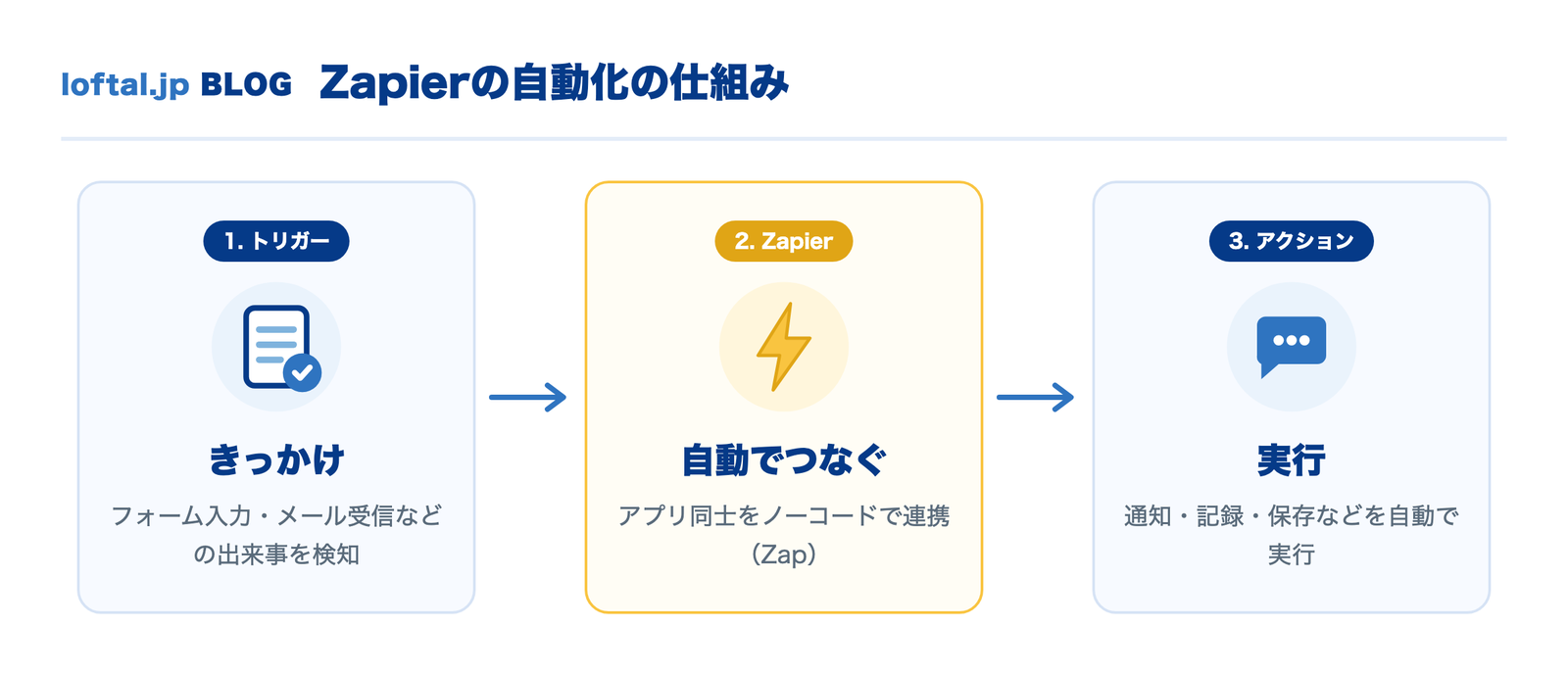
Zapierは、アメリカのZapier, Inc.が提供するワークフロー自動化ツールです。プログラムを書かなくても、ふだん使っているアプリ同士をつないで、決まった作業を自動で動かせます。
Zapierの自動化の単位は「Zap(ザップ)」と呼ばれます。Zapは「トリガー(きっかけ)」と「アクション(実行する処理)」の組み合わせでできています。たとえば「Googleフォームに回答が届いたら(トリガー)、スプレッドシートに行を追加し、Slackに通知する(アクション)」といった具合です。1つのZapにアクションを複数つなげる多段構成もでき、条件による分岐(Paths)や絞り込み(Filter)も設定できます。
用語のポイント:Zapierでは、アクションが1回成功するごとに「1タスク」を消費します。3ステップのアクションを持つZapが1回動くと3タスク。この「タスク」が料金の基準になるため、後述の試算で重要になります。
公式ドキュメントによると、Zapの作成はおおむね次の手順です。実際に画面を触りながら、上から順に埋めていくイメージになります。
1トリガーとなるアプリとイベントを選ぶ(例:Googleフォームに新しい回答が来たら)
2アプリとZapierを接続する(アカウントを認証し、Zapierにアクセスを許可する)
3実行したいアクションを設定する(例:スプレッドシートに行を追加する)
4データの項目を対応づける(マッピング)(フォームの「氏名」欄を、スプレッドシートのどの列に入れるかを指定する)
5テスト実行して動作を確かめる(意図どおりのデータが流れるかを確認する)
6Zapをオンにして自動化を開始する(必要ならアクションの追加やフィルタ、分岐を足していく)
この6ステップ自体はシンプルです。難所は手順の数ではなく、後述する「項目のマッピングを英語の画面で正確に行う」「分岐や条件を組み込む」といった細部にあります。
Zapierでできること・詰まりやすい点
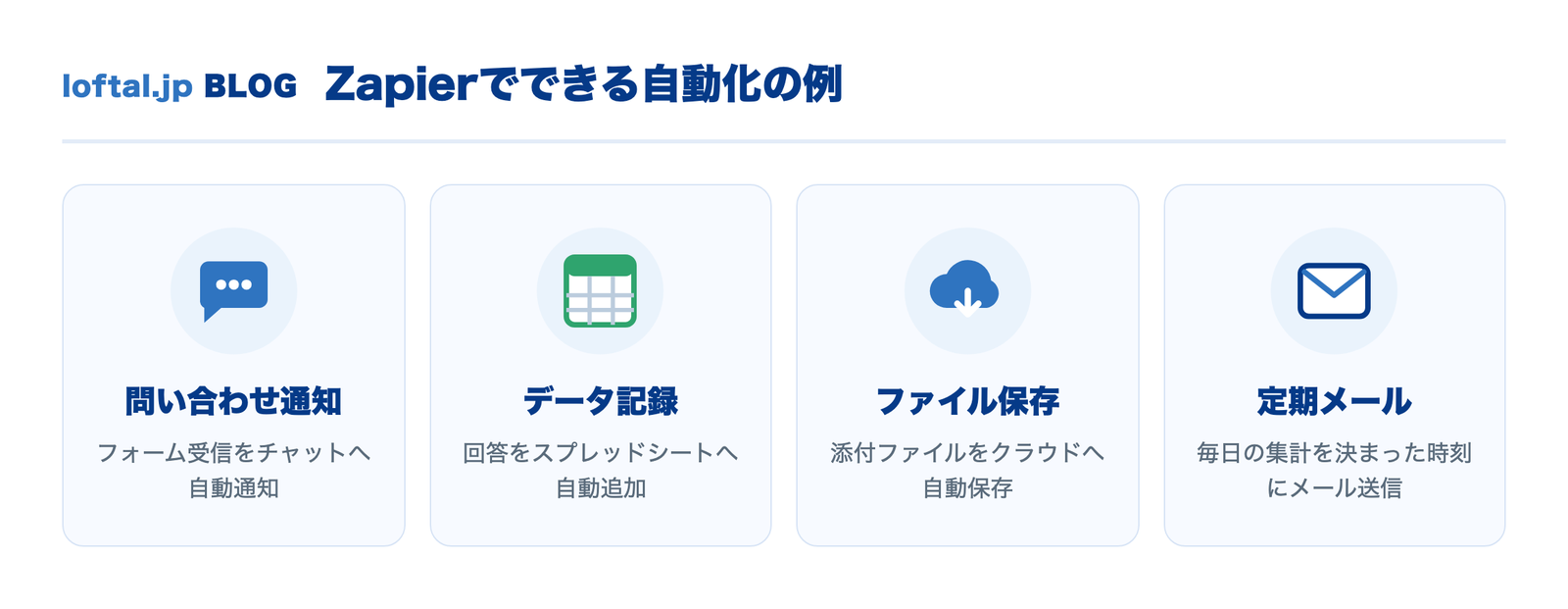
Zapierの強みは、連携できるアプリの多さです。公式は10,000以上のアプリと連携できると案内しており、多数のアプリ連携を提供しています。代表的な連携先と使い方は次のようなものです。
よくある連携例:Gmailに来た問い合わせをSlackに通知/Googleフォームの回答をスプレッドシートに追記/フォーム送信をHubSpotなどのCRMに登録/特定条件のメール添付ファイルをドライブに保存、など。トリガーとアクションを差し替えるだけで、部門をまたいだ定型作業を置き換えられます。
一方で、導入前に確認したいポイントもあります。ツールの機能だけでなく、運用を始めてからの対応方法も含めて検討することが重要です。
| 詰まりやすい点 | 内容 |
|---|---|
| 画面とエラーが英語 | 設定画面やエラーメッセージは英語です。トラブル時の切り分けを、英語のヘルプを読みながら進める必要があります。 |
| 複雑な分岐は上位プラン向け | 条件分岐(Paths)を使った込み入ったフローは、設計の手間が増え、利用できるプランも限られます。単純な1対1の連携ほど手軽ではありません。 |
| 実行の即時性はプラン依存 | 多くのトリガーは一定間隔でデータを確認する方式(ポーリング)です。確認間隔は1〜15分で、プランが上がるほど短くできます。無料や下位プランでは「すぐには動かない」ことがあります。 |
| タスク数に応じた費用確認 | 実行量が増えると消費タスクも増えます。実行量によって必要なタスク枠が変わるため、想定する処理件数で事前に試算しておくことが重要です。 |
導入時は、英語のエラーが出た場合の対応方法や、作成担当者が変わった後の保守体制も確認しておくと安心です。Zapierを検討するときは、導入後の運用を誰が担うかまで含めて整理しておきましょう。
料金プランとタスク数の計算例【2026年7月確認時点】
プラン別の料金・タスク数の詳細と選び方は、Zapierの料金解説記事で無料・有料プランの違いから整理しています。
Zapierの料金は「タスク数」で決まります。2026年時点の主なプランは次のとおりです。価格はいずれも米ドル建てで、年払いを選んだ場合の最低価格です(月払いはこれより高くなります)。
| プラン | 月額(最低・年払い) | タスク数の目安 | ユーザー |
|---|---|---|---|
| Free | $0 | 月100タスク | 1人 |
| Professional | $19.99〜 (月払いは$29.99〜) |
月750タスク〜(ティアで増やせる) | 1人 |
| Team | $69〜 (月払いは$103.50〜) |
月2,000タスク〜 | 最大25人 |
| Enterprise | 要問い合わせ | カスタム(大規模向け) | 無制限 |
注意:上記はいずれも各プランの最低価格で、タスクのティアや月払い/年払い、為替で変動します。日本円は1ドル=約150円として参考換算すると、Professionalは月あたり約3,000円〜、Teamは約10,350円〜が目安です(2026年7月時点の概算・実際の請求は米ドル)。なお、プランの上限を超えたぶんのタスク(従量課金)の単価は2026年7月に改定されており、超過利用が多い場合は特に影響します。導入前に必ず公式の料金ページで最新の条件を確認してください。
金額よりも見落としやすいのが、実際に消費するタスク数です。前述のとおり、アクションが1回成功するごとに1タスクを消費します。かんたんな例で試算します。
「フォーム回答が来たら、スプレッドシートに追記し、Slackに通知し、担当者にメールする」という3アクションのZapを考えます。1回動くごとに3タスク。これが月に500件動くと、500 × 3 = 月1,500タスクになります。この時点で無料プラン(月100タスク)とProfessionalの最小ティア(月750タスク)はどちらも足りず、より上のタスクティアが必要です。「1つのZapあたり何タスクか」×「月の実行件数」で先に見積もっておくと、後からの費用上振れを避けられます。
なお2026年のプラン改定で、データベース機能のTables、画面作成のInterfaces、AI連携のMCPが、Free・Pro・Teamの各プランに追加費用なしで含まれるようになりました。ただしAIエージェント(Agents)やChatbotsは、Zapのタスク課金とは別の料金体系が用意されています。「通常プランに全部込み」と早合点せず、使いたい機能がどの枠かを分けて確認してください。
Zapierは日本語で使えるのか
ここが検討時にいちばん誤解されやすい点です。結論を先に言うと、Zapierのアプリ画面(アカウントの操作画面)とヘルプセンターは英語のみで、日本語のUIには切り替えられません。
Zapierには日本語のマーケティング用ページ(製品紹介ページ)が存在するため、「日本語対応している」と受け取られがちです。しかし、実際にログインして自動化を設定する画面や、公式ヘルプセンターとその検索機能は英語だけです。公式ヘルプにも「Zapierは英語のみで提供している」「ヘルプセンターと検索機能も英語のみ」と明記されています。
ブラウザ翻訳は公式の日本語対応ではありません。Zapierは、日本語で使いたい場合の回避策としてブラウザの翻訳拡張機能を挙げています。ただし公式も「翻訳した表記はヘルプセンターの記載と一致しないことがある」と注意しています。機械翻訳された画面と英語の正式表記がずれるため、トラブル時の突き合わせがかえって難しくなる場合があります。
また、ワークフローの中身で日本語テキストを翻訳する「Translate by Zapier」という機能もありますが、これは処理するデータを翻訳する機能であって、操作画面を日本語にするものではありません。この2つは別物なので混同しないよう注意してください。日本語UIや日本語でのサポートが前提の現場では、この英語オンリーという事実が、そのまま定着のハードルになります。
Zapierを選ぶ条件・他製品も比較すべき条件
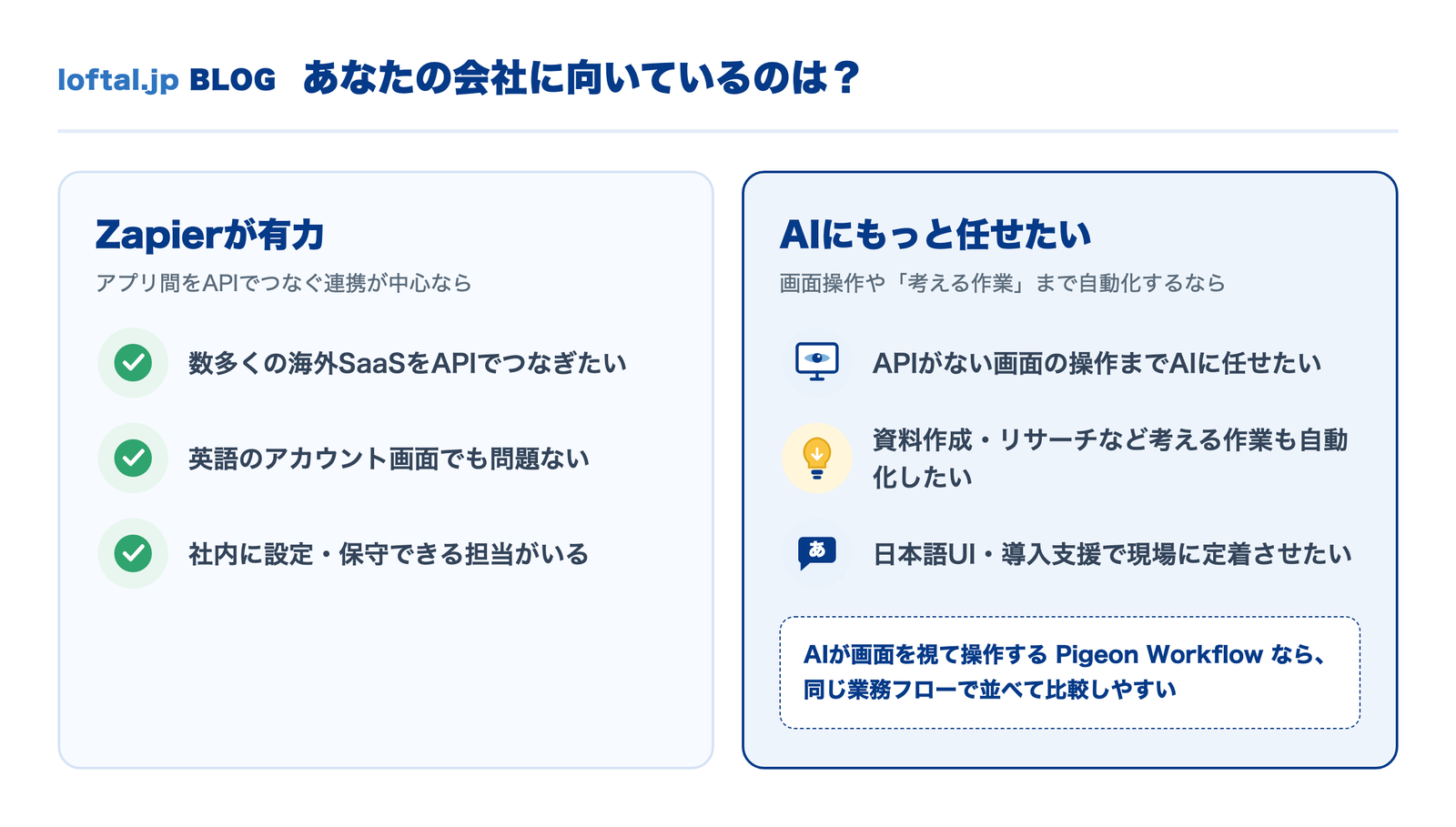
ここまでの事実をふまえて、選び方を整理します。判断軸は大きく3つ。「連携したいアプリの数」「英語UIを社内で扱えるか」「導入後の運用と定着を誰が担うか」です。
使いたいサービスが多く、社内に英語の設定を進められる担当者がいて、まず小さく試して自分たちで広げていきたい——このタイプの企業には、10,000以上のアプリ連携を持つZapierが合っています。連携できるアプリの多さは、現状Zapierの明確な強みです。
反対に、連携先が数個に絞られていて、そのぶん日本語での使いやすさや現場への定着を優先したい企業は、Zapierだけで決めずに他の製品も同じ業務で並べて比べたほうがよいでしょう。
アプリ同士をAPIでつなぐ連携が中心なら、10,000以上のアプリを持つZapierが有力です。一方で、APIのない業務システムへの入力も自動化の対象にしたい場合は、AIが画面を視て操作するRPAを備えたPigeon Workflowも比較候補になります。対象画面や業務手順に合わせた構成を、個別デモで確認できます。日本語で導入相談を受け付けているため、サポート体制も比較できます。「Zapierの代替」と決めつけず、自社の業務に当てはめて比較候補に加えて見比べるのが現実的です。
判断に迷ったら、実際の業務フローを1つ取り上げて、両方で「同じことができるか・誰が運用できるか」を試すのがいちばん確実です。自社業務をAIでどこまで自動化できるか確認するところから始めると、机上の比較よりも早く自社に合うかどうかが見えてきます。
よくある質問(FAQ)
Zapierの検討時によく挙がる疑問をまとめました。
まとめ
Zapierは、10,000以上のアプリと連携できる海外発のワークフロー自動化ツールです。トリガーとアクションを組み合わせるZapで、部門をまたいだ定型作業を自動化できます。連携先の多さは大きな強みで、使いたいSaaSが多く、英語の設定を社内で扱える企業には有力な選択肢になります。
一方で、操作画面とヘルプは英語のみで、料金はタスク数に応じて変動するため、想定する実行量での事前試算が重要です。APIのない業務システムへの入力も自動化の対象にしたい企業は、Zapierだけで決めず、Pigeon Workflowなども同じ業務で並べ、自社の画面で動くかを個別デモで確認できます。実際の業務フローを1つ取り上げ、「同じことができるか・誰が運用するか」で見比べるのが、いちばん確実な選び方です。
APIのない画面操作やAIの判断を含む業務も、Pigeon Workflow で自動化の対象にできます。
AIが画面を認識して操作するRPAと、生成AIの処理を一つのワークフローにまとめられます。失敗を検知して再実行や人の確認に回す設計にも対応。
関連記事