Zapierの料金はいくら?無料・有料プランの違いと選び方を解説
目次 [非表示]
Zapierの料金が気になっていませんか?
Zapierには無料で利用できるプランのほか、Professional、Team、Enterpriseなどの有料プランがあります。プランによって利用できる機能やタスク数が異なるため、自社の利用目的に合ったプランを選ぶのが失敗しないコツです。
この記事では、Zapierの各料金プランの特徴や利用できる機能などを分かりやすく解説します。Zapierの導入を検討している方の判断材料にしてください。
Zapierの料金は?【結論】
Zapierには無料で利用できるFreeプランと、機能や利用するタスク数に応じて料金が変わる有料プランがあります。Zapierの料金プランは、以下のとおりです。
| プラン | 料金 | 主な特徴 |
|---|---|---|
| Free | 無料(月100タスクまで) | Zapierの基本的な機能を試せる |
| Professional | 月額19.99ドル~(年払い・月750タスク〜) | より高度な自動化に対応 |
| Team | 月額69ドル~(年払い・月2,000タスク〜) | 複数人での利用に対応(最大25ユーザー) |
| Enterprise | 要問い合わせ | 大規模な組織向け |
※料金は2026年9月7日時点のZapier公式料金ページの表記に基づきます。ドル建てのため日本円の負担額は為替で変動します。
Zapierを簡単な業務の自動化に使いたい場合はFreeプラン、本格的に自動化を進めたい場合はProfessional以上のプランが候補になります。
次章から、それぞれのプランで利用できる機能や、どのような人・企業におすすめなのかを詳しく解説します。
ZapierのFreeプラン(無料プラン)とは?
ZapierのFreeプランは、料金をかけずに基本的な自動化を試せる無料プランです。Zapierを初めて利用する方や、簡単な業務を自動化したい方に向いています。
Freeプランの料金は?
Freeプランは無料で、月100タスクまで利用できます。
ただし、無料で利用できる一方で、タスク数や利用できる機能には制限があります。自動化する業務が増えると、Freeプランでは対応しきれなくなる可能性があります。
Freeプランの制限は?
Freeプランには、次の制限があります。
- タスク数:月100タスクまで(自動化のアクション実行ごとに消費)
- 機能:複数の処理を組み合わせた高度な自動化は不可
- 連携:プレミアムアプリとの連携は有料プランのみ
特に注意したいのがタスク数です。Zapierでは、自動化によってアクションが実行されるとタスクとしてカウントされます。自動化する業務や実行回数が増えると、無料で利用できる範囲を超える場合があります。
また、複数の処理を組み合わせた複雑な自動化など、より高度な機能を利用したい場合は、有料プランの検討が必要です。
ZapierのProfessionalプランとは?
ZapierのProfessionalプランは、複数の処理を組み合わせた自動化や、より高度な機能を利用したい人向けの有料プランです。Freeプランよりも多くのタスクを利用できるため、日常業務を本格的に自動化したい場合に適しています。
Professionalプランの料金は?
Professionalプランは、年払いの場合、月額19.99ドルから(月750タスクの場合)利用できます。利用するタスク数に応じて料金が変わるため、自動化する業務の量が多いほど料金も高くなります。月払いにも対応していますが、同じ750タスクで月額29.99ドルと、年払いより割高になります。
Professionalプランでできること
Professionalプランでは、Freeプランにはない機能を利用でき、より複雑な業務を自動化できます。
主な機能は以下のとおりです。
- マルチステップZapワークフロー
- プレミアムアプリとの連携
- Webhooks
- FiltersやPaths、Formatterなどの機能
- AIフィールド
- 条件付きフォームロジック
- Eメール・ライブチャットによるサポート
例えば、「フォームから問い合わせを受け取る→内容に応じて処理を分岐する→担当者へ通知する→顧客情報を登録する」といった、複数の処理を組み合わせた自動化ができます。
ZapierのTeamプランとは?
ZapierのTeamプランは、複数人でZapierを使って業務を自動化したい企業向けのプランです。Professionalプランの機能に加えて、作成した自動化をチームで共有したり、アプリとの連携を管理したりできます。
料金は月額69ドルからです。Professionalプランより料金は高くなりますが、複数人でZapierを使いたい場合に適しています。
Teamプランの料金は?
Teamプランは、年払いの場合、月額69ドルから(月2,000タスクの場合)利用できます。月払いは同条件で月額103.50ドルと割高です。利用するタスク数に応じて料金が変わるため、自動化する業務の量に合わせて料金プランを選ぶことができます。
Teamプランでできること
Teamプランでは、複数人でZapierを使いやすくするための機能が用意されています。
例えば、以下のようなことができます。
- 最大25ユーザーでZapierを利用する
- 作成したZapをチーム内で共有する
- アプリとの連携設定をチームで共有する
- 優先サポートを利用できる
例えば、営業担当者が作成した「問い合わせ情報を顧客管理システムに登録するZap」を、ほかのメンバーも利用するといった使い方ができます。
個人でZapierを使う場合はProfessionalプランでも十分ですが、複数人で自動化を共有・管理したい場合はTeamプランが適しています。
ZapierのEnterpriseプランとは?
ZapierのEnterpriseプランは、大規模な組織でZapierを利用したい企業向けのプランです。
料金は固定されておらず、Zapierへの問い合わせが必要です。
ProfessionalやTeamと比べて、ユーザーやアプリの管理、セキュリティ、利用状況の確認など、企業全体でZapierを安全に運用するための機能が充実しています。
Enterpriseプランの料金は?
Enterpriseプランの料金は、Zapierへの問い合わせが必要です。また、Enterpriseプランでは年間でのタスク上限を設定できるため、企業の利用規模に合わせてタスク数を管理できます。
Enterpriseプランでできること
Enterpriseプランでは、会社全体でZapierを利用するための管理機能やセキュリティ機能が充実しています。
例えば、以下のような機能があります。
- ユーザー数無制限
- 高度な管理者権限
- アプリやアクションの利用制限
- 年間のタスク上限を設定 できる
- 優先サポート
- テクニカルアカウントマネージャー
また、シングルサインオン(SSO)やユーザー管理、データ保持期間の設定など、企業で安全に利用するための機能も用意されています。
Zapierはどのプランがおすすめ?
Zapierは、利用する人数や自動化したい業務の規模に合わせてプランを選ぶのがおすすめです。
| 状況 | おすすめプラン |
|---|---|
| まず無料で試したい | Free |
| 個人で本格的に自動化したい | Professional |
| 複数人で共有・管理したい | Team(最大25ユーザー) |
| 大規模組織で管理機能が必要 | Enterprise |
無料で試したいならFreeプラン
Zapierを初めて使う場合や、簡単な業務を少ない回数だけ自動化したい場合は、Freeプランがおすすめです。
無料で利用できるため、実際にZapを作成しながら、Zapierが自社の業務に合うかを確認できます。
個人で本格的に使うならProfessionalプラン
複数の処理を組み合わせて業務を自動化したい場合は、Professionalプランが向いています。
マルチステップZapやプレミアムアプリなど、Freeプランよりも多くの機能を利用できるため、日常的にZapierを使いたい場合に適しています。
複数人で使うならTeamプラン
社内の複数人でZapierを利用する場合は、Teamプランがおすすめです。
Zapをチーム内で共有したり、アプリとの連携を共有したりできるため、個人ではなくチームで業務自動化を進めたい企業に適しています。
大規模な組織で使うならEnterpriseプラン
多くの社員がZapierを利用する企業や、利用者やアプリなどを細かく管理したい企業には、Enterpriseプランが向いています。
ユーザー数無制限や高度な管理者権限、アプリの利用制限など、組織全体でZapierを管理するための機能が用意されています。
Zapierの料金が高いと感じる場合は?
Zapierの料金が高いと感じる場合は、自社で必要なタスク数や利用する機能を見直し、適したプランを選ぶのが近道です。Zapierは利用するタスク数が増えるほど料金も変わるため、自動化する業務が多い場合は料金が高くなることがあります。
自動化する業務を見直す
Zapierでは、Zapの各ステップなどでタスクを消費します。そのため、自動化する業務が増えたり、実行回数が多くなったりすると、必要なタスク数も増えます。
まずは、現在利用しているZapを確認し、本当に自動化する必要がある業務かを見直してみましょう。
他の業務自動化ツールと比較する
Zapierの料金が自社の予算に合わない場合は、他の業務自動化ツールと比較する方法もあります。
業務自動化ツールは、料金だけでなく、対応しているサービスや操作のしやすさ、日本語対応の有無なども異なります。Zapierだけに絞らず、自社の業務や予算に合ったツールを比較するとよいでしょう。
Zapier以外の業務自動化ツールとは?
Zapier以外にも、業務を自動化できるツールがあります。Zapierの料金や機能が自社に合わない場合は、ほかの業務自動化ツールと比較して、自社に適したものを選んでください。
Pigeon Workflow
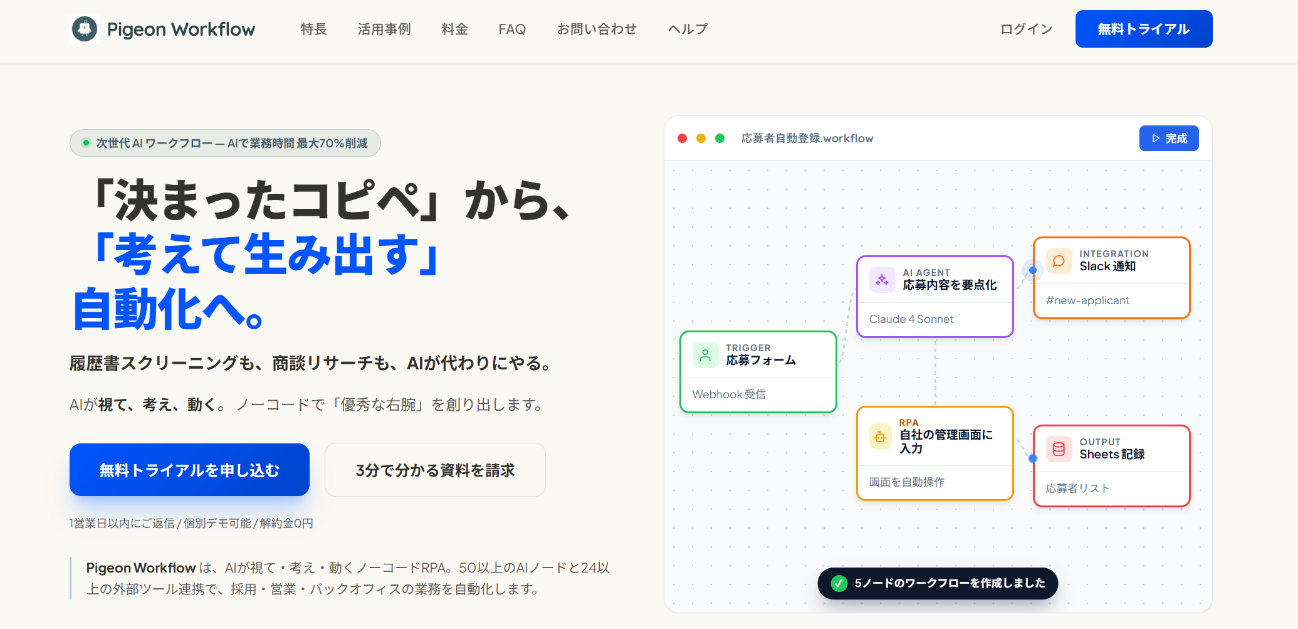
Pigeon Workflow(当社・株式会社ロフタルのサービス)は、AIが画面を視て操作するRPAを備えたワークフロー自動化ツールです。CSSセレクタに依存しないため画面変更に自動で追従しやすく、APIが用意されていない社内システムの画面操作まで自動化の対象にできます。
- AIが画面を視て操作するRPA(画面変更に自動追従しやすい)
- 「考える作業」(書類の読み解き・文面作成など)の自動化に対応
- ノーコードで作成でき、導入時のサポート込み
- 日本語のUI・サポートで完結できる
Zapierのようなアプリ間のAPI連携に加えて、履歴書の読み解きや文面作成のような「考える作業」もAIに任せられるのが特徴です。
料金はLightプランが月額5万円(税抜・10ユーザー)からです。API連携だけで完結する業務であればZapierのほうが低コストな場合もありますが、APIのない画面操作や考える作業を含む業務まで自動化したい場合は、Pigeon Workflowを比較候補に加えてみてください。
Pigeon Workflowの特徴
- 日本語で利用できる
- ノーコードで業務を自動化できる
- AIを活用した業務自動化に対応している
- 日本語サポートを受けられる
Zapierの料金に関するよくある質問
Zapierは無料で使えますか?
はい、Zapierには無料のFreeプランがあります。月100タスクまで基本的なZapを作成できますが、利用できる機能には制限があります。
Zapierの有料プランはいくらですか?
Professional、Team、Enterpriseがあります。Professionalは年払いで月額19.99ドルから、Teamは年払いで月額69ドルから利用できます。Enterpriseは固定料金が設定されておらず、問い合わせが必要です。
Zapierはどのプランがおすすめですか?
初めて使う場合はFreeプラン、個人で本格的に自動化する場合はProfessionalプラン、複数人で利用する場合はTeamプラン(最大25ユーザー)が候補になります。大規模な組織で管理機能が必要な場合はEnterpriseプランが向いています。
まとめ
Zapierには、無料で利用できるFreeプランのほか、Professional、Team、Enterpriseの有料プランがあります。料金だけでなく、利用するタスク数や必要な機能、利用人数などを考慮して、自社に合ったプランを選んでください。
それぞれのプランは、以下のように選ぶとよいでしょう。
- Free:まずZapierを試してみたい場合
- Professional:個人で本格的に業務を自動化したい場合
- Team:複数人でZapierを利用したい場合
- Enterprise:大規模な組織で利用・管理したい場合
また、Zapierは利用するタスク数によって料金が変わるため、契約前にどの程度の業務を自動化するのか、毎月どのくらいタスクを消費するのかを確認しておきましょう。
Zapierの料金や機能が自社に合わない場合は、ほかの業務自動化ツールと比較する方法もあります。料金だけでなく、使いやすさや日本語対応なども含めて、自社に適したツールを選びましょう。
データ管理、もっと簡単に。
Excel・Access・スプレッドシートの課題を、ノーコードのWebデータベース「PigeonCloud」が解決します。
月額5,500円〜(5ユーザー)、30日間無料でお試しいただけます。
関連記事