ブラウザ操作を自動化する方法|実行範囲と構築方法の選び方
目次 [非表示]
ブラウザでの入力・クリック・転記を自動化する方法を解説します。製品名から探し始める前に、何を入力し、どの画面を操作し、どの処理結果を得たいかを整理します。この記事では、登録・更新APIやCSVを確認したうえで、画面操作が残る業務を「実行範囲」と「構築方法」の2軸で絞り込む手順を紹介します。
ブラウザ操作を自動化する前の確認順
- 目的:入力・クリック・転記なのか、データ取得なのかを分ける
- 事前確認:登録・更新APIやCSVインポートで目的を満たせるか調べる
- 実行範囲:ブラウザ内で完結するか、Excelやファイルなどをまたぐか確認する
- 構築方法:拡張・ノーコード・コードの採用方法と実行条件を確認する
- 試行:2軸で残った候補を同じ1業務で比較する
ブラウザ操作の自動化で扱う範囲
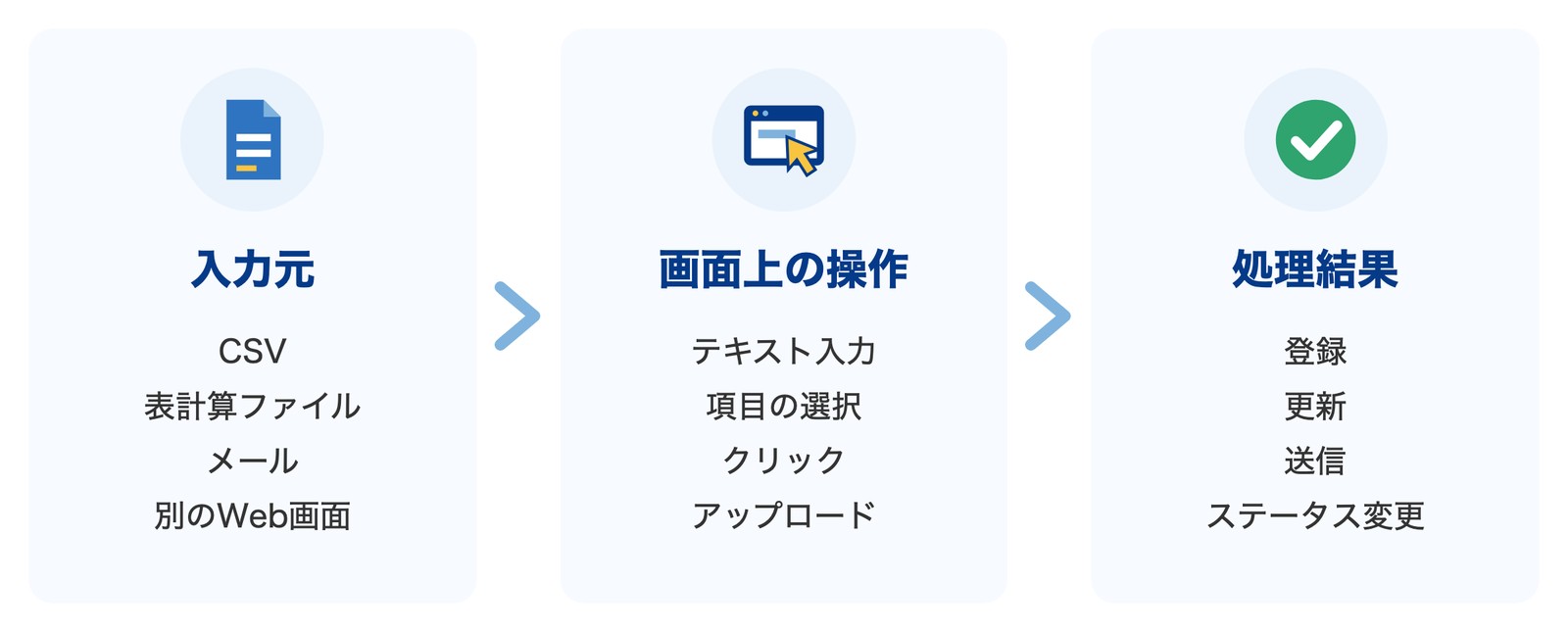
この記事で扱うのは、Web画面への入力、項目の選択、ボタンのクリック、別画面からの転記です。自動化したい業務を、入力元、画面上の操作、処理結果の3つに分けると、必要な範囲が見えやすくなります。
入力元を明確にする
最初に、ブラウザへ渡す情報がどこにあるかを書き出します。CSV、表計算ファイル、メール、別のWeb画面など、入力元によってブラウザ外の処理が必要になる場合があります。
画面上の操作を分解する
「システムへ登録する」という表現だけでは、必要な操作を判断できません。テキスト入力、選択、クリック、ファイルのアップロード、画面遷移など、実際に行っている操作へ分けます。
処理結果を決める
登録、更新、送信、ステータス変更など、どの状態になれば一連の処理が終わるのかを決めます。入力画面を操作できるかだけでなく、業務で必要な結果まで確認対象に含めます。
目的がWebページからのデータ取得なら、ブラウザ入力とは分けて考えます。取得方法を探している場合は、スクレイピングツールの選び方を参照してください。
画面を動かす前に登録・更新APIとCSVを確認する
画面操作を組む前に、対象システムが提供する登録・更新APIとCSVインポートを確認します。必要なデータを登録または更新できるなら、そもそもブラウザを操作する必要があるかを見直せます。
ただし、APIやCSVが用意されているという理由だけで採用は決まりません。今回必要な項目と処理を扱えるか、利用条件を満たすか、処理結果やエラーを確認できるかを調べます。対象項目や件数などの条件が業務と合わない場合は、ブラウザ操作を候補へ戻します。
API・CSVを確認する手順
- 必要な項目を決める登録または更新したい項目と、最終的に必要な処理結果を一覧にします。
- 公式の提供範囲を確認する登録・更新APIやCSVインポートがあり、必要な項目を扱えるか調べます。
- 利用条件を照合する件数、利用条件、対象項目が今回の業務に合うかを確認します。
- 結果の確認方法を決める処理結果やエラーを、どの情報で確認するかを決めます。
- 残る画面操作を整理するAPIやCSVで満たせない入力・選択・クリックだけを切り出します。
比較軸1|実行範囲をブラウザ内とPC全体に分ける
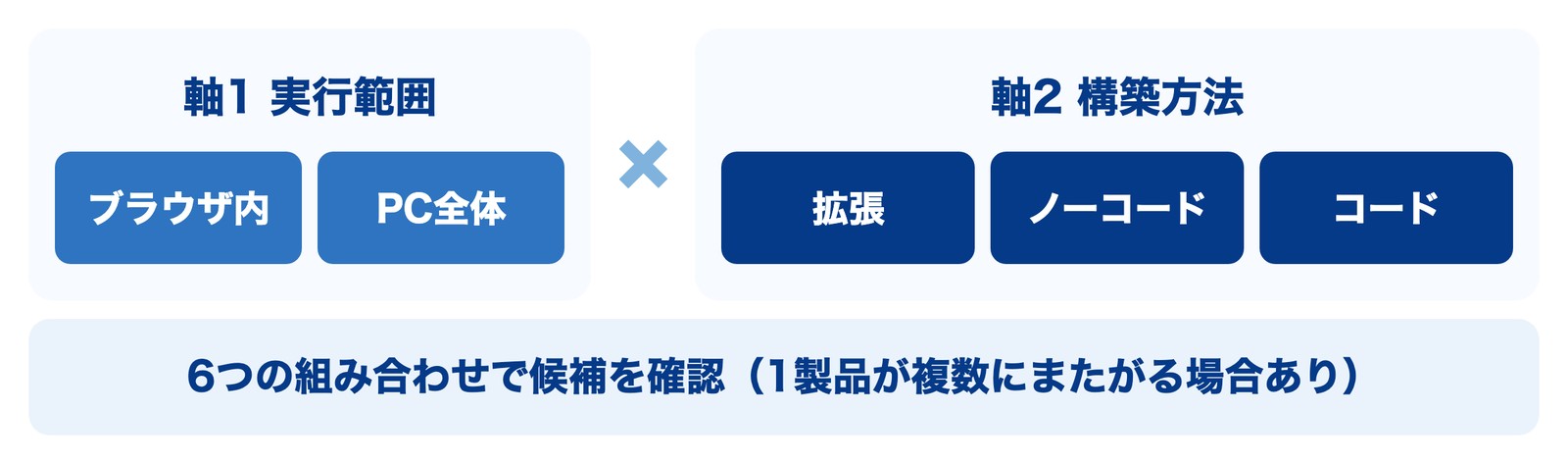
画面操作が残る場合は、実行範囲を「ブラウザ内」と「PC全体」に分けます。この区分は製品名ではなく、業務がどのアプリやファイルを通るかで判断します。
ブラウザ内で完結する場合
Webページ上の入力、クリック、画面遷移などが対象です。候補製品では、対象ブラウザ、ローカルブラウザか仮想ブラウザか、拡張機能の要否、対象ページに必要な権限を確認します。表示中のブラウザを使うのか、別のセッションを起動するのかも製品ごとに確認したい項目です。
PC全体を扱う場合
ブラウザに加えて、Excel、ファイル、フォルダー、デスクトップアプリなどを一連の処理へ含める範囲です。Power Automateのデスクトップフローは、Web、Excel、ファイル、フォルダー、デスクトップアプリなどを扱う例として案内されています(Microsoft Learn・2026年11月5日確認)。
方式名だけを見て必要な範囲を扱えると判断せず、自社で使うアプリと操作が候補製品の公式仕様に含まれるかを個別に調べます。
比較軸2|構築方法を拡張・ノーコード・コードに分ける
次に、候補製品がどの方法でブラウザ操作を組み立てるのかを確認します。製品によって、拡張・ノーコード・コードを組み合わせて提供する場合があります。
ブラウザ拡張
Chrome拡張は、ブラウザ体験の変更や、Webページ・ブラウザイベントとの連携に使われます(Chrome for Developers・2026年11月5日確認)。導入前には、要求される権限と対象サイトを確認します。組織で管理された端末へ導入できるか、拡張単独で動くのか、別の製品やデスクトップフローと組み合わせるのかも確認対象です。
ノーコード
対象製品が、画面操作の記録や画面上の設定によってコードを書かずに構築できると公式に案内している場合は、ノーコードの候補として確認します。
ノーコードという表示だけで運用方法を決めず、実行環境、設定方法、必要権限、対象画面を公式仕様で確かめます。
コード
プログラムからブラウザを操作する方法です。候補にする場合は、採用技術と実行環境を自社の条件に照らして確認します。
2軸を組み合わせて候補製品を整理する
実行範囲と構築方法を掛け合わせると、候補を6つの組み合わせで確認できます。
組み合わせごとの確認項目は次のとおりです。
| 実行範囲\構築方法 | 拡張 | ノーコード | コード |
|---|---|---|---|
| ブラウザ内 | ブラウザやWebページとの連携方法、要求権限、対象サイトを確認 | ブラウザ操作を記録・設定できると公式に案内された製品を確認 | プログラムからブラウザを操作する仕組みと実行環境を確認 |
| PC全体 | デスクトップフローなどと拡張を組み合わせる構成かを個別に確認 | Web、Excel、ファイル、PCアプリの必要な操作を扱えるか確認 | 必要な処理を扱えるか、採用技術と実行環境を個別に確認 |
この表は、各製品が対応する複数の組み合わせを整理するために使います。同じ製品が「PC全体×ノーコード」と「ブラウザ内×拡張」の両方にまたがる場合もあります。
候補ごとにそろえる5つの情報
- 必要なWeb画面を操作対象にできるか
- ブラウザ外のアプリやファイルを扱う必要があるか
- 拡張、ノーコード、コードのどれを使うか
- 必要な権限と実行環境は何か
- 同じ1業務で必要な処理結果まで確認できるか
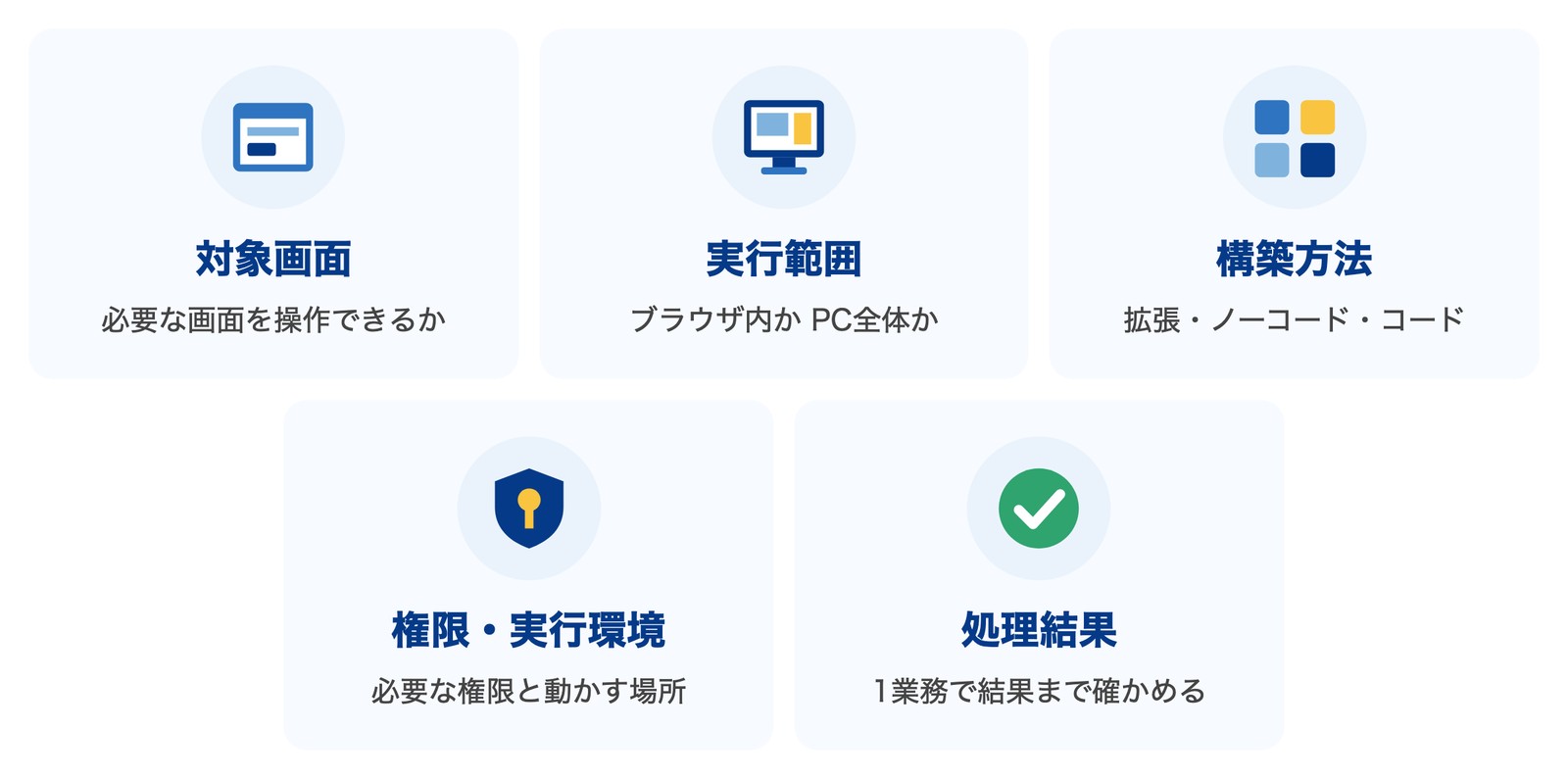
候補の記録には、業務名、入力元、対象画面、ブラウザ外処理、構築方法、権限・実行環境、期待結果、試行結果を並べます。
記入例
- 業務名:登録業務
- 入力元:CSV
- 対象画面:登録画面
- ブラウザ外処理:CSVの参照
- 構築方法:ノーコード
- 権限・実行環境:要確認
- 期待結果:登録結果を確認
- 試行結果:未試行
対象画面、実行範囲、権限・実行環境、期待結果のうち、その業務で必須とした条件を満たさない候補は比較対象から除外します。
候補製品では同じ1業務を試す
2軸の表と必須条件で残った候補だけを、同じ1業務で比較します。入力元、対象画面、ブラウザ外処理、期待結果をそろえ、試行結果を同じ記録形式へ残します。
AIとRPAの詳しい役割分担は、AIとRPAによる業務自動化で整理しています。また、運用時の完了条件、例外時の担当、復旧などを詰める段階では、RPAの保守と運用設計も参照してください。
Web画面への入力・転記が残る場合の比較候補
APIやCSVで処理できないWeb画面への入力・転記が残る場合は、Pigeon Workflowの活用シーンも比較候補になります。自社の業務と照らす際は、入力元、入力先の画面、画面上で行う操作が一致するかを確認してください。
ブラウザ操作の自動化に関するよくある質問
仮想ブラウザ上の操作を記録して作成する製品例はありますか?
クラウドBOTでは、仮想ブラウザ上の操作記録とノーコードでのBOT作成が案内されています(公式サイト・2026年11月5日確認)。
1つの製品が複数のブラウザ自動化方法を持つことはありますか?
あります。UiPathでは、ブラウザ拡張、WebDriver、Chromium Automationという複数のブラウザ自動化方法が案内されています(公式ドキュメント・2026年11月5日確認)。
コードからブラウザを操作する代表例は何ですか?
Selenium WebDriverは、ローカルまたはリモート環境でブラウザを操作するプログラミングインターフェースです(公式ドキュメント・2026年11月5日確認)。
まとめ|実行範囲と構築方法を分けて選ぶ
候補を残す基準
- ブラウザ内かPC全体かを分け、拡張・ノーコード・コードとの組み合わせを確認する
- 対象画面、実行範囲、権限・実行環境、期待結果の必須条件を満たす候補だけを残す
- 残った候補を同じ1業務と同じ記録形式で比較する
データ管理、もっと簡単に。
Excel・Access・スプレッドシートの課題を、ノーコードのWebデータベース「PigeonCloud」が解決します。
月額5,500円〜(5ユーザー)、30日間無料でお試しいただけます。
関連記事