RPA導入が失敗する原因と対策|導入前に確認したい保守・属人化の防ぎ方
目次 [非表示]
RPA導入では、正常系が一度動くかだけで判断しません。画面変更、ログイン切れ、部分登録、作成者の異動。こうした本番後の変化に備え、記録、連絡、再テスト、手動代替を導入前に決めます。
本記事では、導入前の5つの原因と、導入済みRPAを保守できる状態へ戻す順序を整理します。用語や方式はAI RPAの解説へ、製品をまたぐ選び方は業務自動化ツールの比較記事へ分けます。
この記事の結論
導入前に見るのは、対象業務、実行依存、結果、変更管理、保守体制です。動作確認と同時に、変化を誰が受け取り、どの証跡で復旧を判断するかまで決めます。
RPA導入が失敗する5つの原因
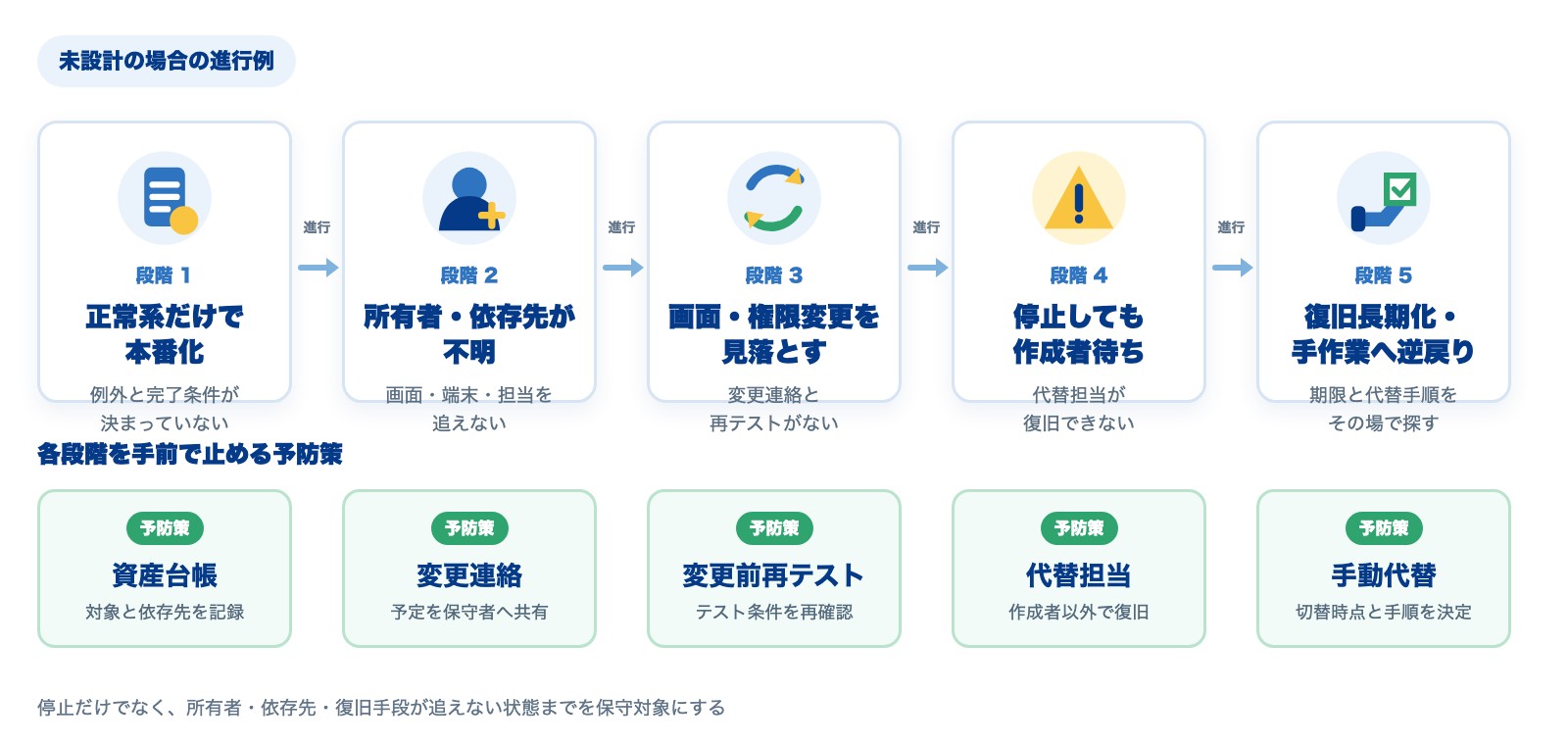
失敗は停止だけでなく、依存先を追えず、作成者以外が戻せない状態も含みます。総務省のRPA導入ガイドブックは、担当者の異動後に保守されず管理が不十分になったRPAを通称「野良ロボット」とし、仕様・操作方法の文書化と構成管理台帳を挙げています。
1例外と完了条件が曖昧な業務を選ぶ
確認例:入力不足、対象外、取消不能操作、完了の証拠を説明できるか。
例外と部分登録を書き出し、完了は登録ID、対象件数、処理済みの印など登録先で照合します。
2画面・セッション・実行端末への依存を把握しない
記入例:対象画面、実行端末、権限・セッションの管理者。
Microsoft LearnのUI要素エラー解説は、Power Automate for desktopでウィンドウ名やUI要素の構造が変わった場合、要素が画面にない場合、セレクタが正しくない場合や、対象アプリが管理者権限で動いている場合にエラーが起きると説明しています。同製品に限る説明です。
Microsoft Learnの無人実行トラブルシュートは、同製品の無人実行で解像度、DPI、OS、ウィンドウや要素の状態、ユーザー権限が影響しうるとし、ログと失敗時画像の確認を案内しています。
3部分完了を想定せず、同じ処理をやり直す
判断例:応答なしなら、再実行より先に登録ID、一意キー、件数を照合する。
Microsoft LearnのRetry patternは、非冪等な処理の再試行で同じ処理が複数回走り、副作用が生じうると説明しています。分散システムの一般原則であり、RPAの標準動作とは扱いません。
状態不明から人へ戻す一般的な分岐はAIエージェント導入ガイドで扱っています。本記事では、RPA固有の画面、端末、資格情報と登録先の証跡に絞ります。
4業務・画面・権限の変更を保守者へ伝えない
記入例:変更予定日、影響するロボット、再テスト担当。
入力項目や権限の変更について、連絡先と連絡時点を決めます。台帳から対象を引き、変更前テストと初回結果の照合を行います。
5作成者だけが直せる状態で本番へ移す
判断例:作成者不在でも、代替担当がログ確認と手動復旧を試せるか。
近畿地方整備局のRPA試験導入資料は、試験導入で管理者の退職・異動、外部委託、仕様変更の未反映を課題に挙げ、ロボット登録、操作手順書を伴う証書、定期検査、後任者が改修できる体制を対応としています。
日本取引所グループのRPA実証実験資料は、日経SYSTEMSが整理した典型的な失敗例を引用し、目的・運用ルールの曖昧さ、ロボットの乱立、手順書不足などを紹介しています。JPX側の対応は一元管理台帳とテスト工程の明示です。
5つの原因は本番でどう表れるか
症状から決めつけず、RPA固有の依存先と登録状態を確認します。
| 症状 | 最初に確認するRPA固有の項目 | 原因候補 |
|---|---|---|
| 急に止まった | 対象画面、セッション、端末、権限の変更時刻 | 実行依存・変更管理 |
| 一部だけ反映された | 対象ID、登録ID、入力件数、登録先件数 | 部分完了・完了条件 |
| 再実行後に重複した | 一意キー、処理済みの印、再実行対象 | 結果確認不足 |
| 作成者しか直せない | 台帳、仕様、資格情報管理者、手動手順、代替担当 | 保守体制・属人化 |
| 保守作業が増え続ける | 停止件数、原因別件数、変更回数、復旧時間 | 対象業務・変更管理 |
症状だけで製品の優劣を決めず、実行ログと登録先の状態を突き合わせます。
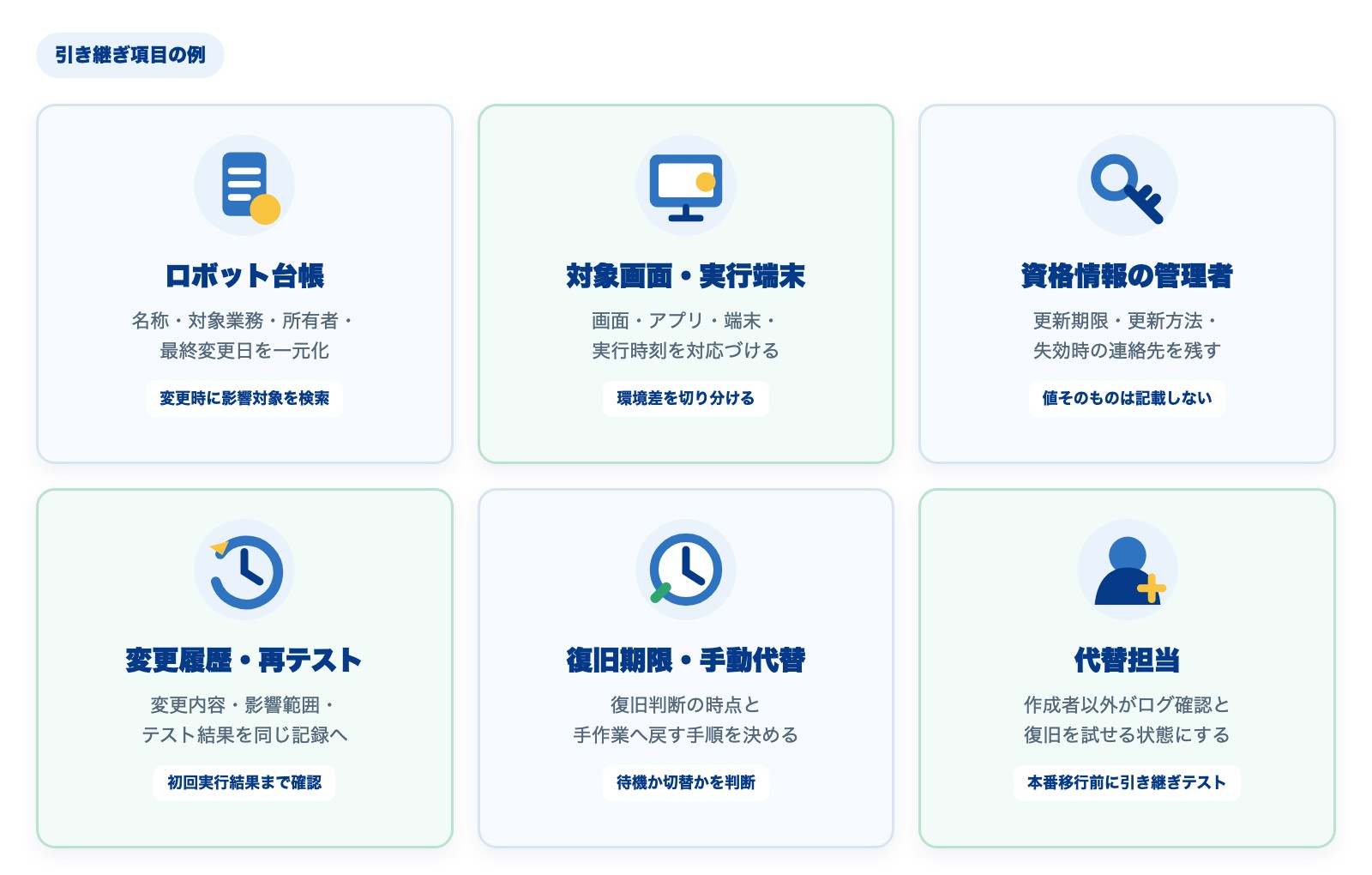
導入前に決めるRPA保守の6項目
次の6項目を一つの保守台帳にまとめます。
1保有ロボットと依存先を台帳化する
記入例:請求登録/対象画面と端末/平日夕方に実行。
ロボット名、対象業務、画面・アプリ、端末、実行時刻、入出力、責任者、保守担当、最終変更日を一つの台帳にし、変更時に影響範囲を引ける形にします。
2資格情報とセッション切れの扱いを決める
記入例:管理者、更新期限、失効時の連絡先。値そのものは台帳に残さない。
誰が更新期限を把握し、失効時に誰へ連絡するでしょうか。資格情報の保管場所と更新方法を定め、追加認証や画像認証は人へ戻す条件にします。更新後に再テストするロボットも台帳から確認します。
3部分完了と二重登録の確認方法を決める
判断例:一意キーが登録済みなら再送せず、対象IDごとに人が確認する。
登録ID、一意キー、件数など登録先で照合できる証跡を決めます。画面上のエラーだけを未実行の根拠にせず、判断できなければ人へ戻す線引きです。
4変更連絡と変更前再テストを予定化する
記入例:業務責任者が変更票を起票/保守担当がテストデータで確認。
業務手順、入力項目、画面、権限の変更を誰が連絡するか決めます。変更日、内容、影響ロボット、テスト結果、初回実行結果が一つの履歴になります。
5復旧期限と手動代替を決める
判断例:当日中に復旧判断/期限を越えたら担当部署が手作業へ戻す。
復旧可否を判断する期限と、その間の入力を誰が保留し、誰が手作業へ戻すかを決めます。期限は修理の約束ではなく、待機か代替かの判断時点です。
6作成者以外で引き継ぎテストを行う
記入例:代替担当がログ確認、資格情報更新、停止後の切り分けを実施。
作成者が不在でも、代替担当はログと登録先を確認できるでしょうか。復旧テストで詰まった箇所をもとに、台帳の所在、権限、連絡先、手動代替の手順を直します。
登録前照合と未登録時のブラウザ操作の検証範囲、未検証項目を確認できます。
導入済みのRPAを立て直す順序
1保有ロボットと影響業務を棚卸しする
稼働中、停止中、所有者不明に分け、ロボットごとに対象業務、画面・アプリ、端末、実行時刻、資格情報管理者、保守担当、手動代替の有無を一行で残します。
台帳にないロボットは別欄に置き、所在と所有者を確認してから状態を更新します。最初から作り直す対象を決めず、影響する業務と代替手順の有無を先に確認します。
2停止原因を依存関係ごとに分ける
まず登録先で完了状態を照合し、部分完了か未実行かを分けます。
次に入力と業務手順、対象画面、セッション、実行端末、権限、資格情報、運用連絡の順で、直前の変更とログを確認します。原因を一語でまとめず、確認した項目、時刻、結果を台帳へ追記し、同じ依存先を使うロボットも確認対象として記録します。
3変更履歴と再テストをつなぐ
変更日、変更者、変更内容、影響ロボット、使用したテストデータ、期待した完了条件、テスト結果、変更後の初回実行結果を同じ履歴へ残します。
画面で処理終了と表示されても、登録ID、一意キー、件数など登録先の結果が未確認なら確認中とします。次回も同じ条件を使えるよう、実行した順序と確認箇所を手順へ戻します。
4代替担当が復旧できるか試す
作成者以外の代替担当が、台帳だけを見てログ確認、登録先の照合、資格情報の更新依頼、停止箇所の切り分け、手動代替への切替を順に試します。
作成者へ確認した箇所は質問と回答を手順へ追記し、再度、代替担当だけで確認します。全体の再構築や製品移行は、棚卸しで影響業務と依存先を記録してから比較します。
比較表:止まりやすさではなく、保守できる状態かを比べる
製品を比べる前に、導入案の保守条件が決まっているかを確認します。比較するのは機能名だけではありません。ロボットと依存先を誰が記録するか、変更を誰が連絡するか、部分完了をどの証跡で照合するか、いつ手動代替へ切り替えるか、作成者以外がどの手順を試すかを同じ表へ並べます。未定の欄は製品の評価で補わず、導入前の確認事項として残します。
| 比較軸 | 未設計の状態 | 導入前に決める状態 |
|---|---|---|
| 資産・依存関係 | ロボット数、対象画面、端末が不明 | 台帳で所有者、対象画面、端末、実行時刻を追える |
| 資格情報・セッション | 作成者のアカウントに依存 | 管理者、更新期限、失効時の連絡を決める |
| 部分完了・二重登録 | エラー表示だけで同じ処理をやり直す | 登録ID、一意キー、件数で反映状況を確認する |
| 変更管理 | 画面変更後に停止して気づく | 変更連絡、影響確認、変更前再テストを予定化する |
| 復旧期限・業務継続 | 作成者の空きを待つ | 復旧判断の期限と手動代替を決める |
| 引き継ぎ | 作成者だけが修正できる | 代替担当が復旧テストを行う |
Pigeon Workflowで確認できる範囲
Pigeon Workflowの製品ページは、AIが画面を「見て」判断すると説明しています。CSSセレクタ依存のRPAより画面変更に強く、失敗時は検知して再実行を試みます。変更内容によっては再設定が必要です。
送客先は、デモ組織と合成データによる検証中の活用シーンです。登録前に照合し、未登録時だけブラウザ操作で登録します。画面変更、セッション切れ、失敗後の再実行、同時受信、大量件数は未検証です。保守や復旧の結果を示すページとは位置づけません。
よくある質問
Q. RPA導入前に最初に確認することは何ですか?
Q. 画面変更に強いRPAなら保守担当は不要ですか?
Q. RPAの属人化を減らすには何を引き継ぎますか?
まとめ:変化した後に戻せる状態を導入前に作る
RPA導入では、対象業務、実行依存、結果、変更管理、保守体制を分けて確認します。本番移行前に、資産台帳、変更連絡、変更前再テスト、復旧期限、手動代替、引き継ぎテストの担当と手順を決めます。
以下は顧客による導入結果ではなく、Pigeon Workflowのデモ組織と合成データで確認した検証中の活用シーンです。登録前照合と未登録時のブラウザ操作を扱います。画面変更、セッション切れ、失敗後の再実行など、未検証の範囲も遷移先で確認できます。
データ管理、もっと簡単に。
Excel・Access・スプレッドシートの課題を、ノーコードのWebデータベース「PigeonCloud」が解決します。
月額5,500円〜(5ユーザー)、30日間無料でお試しいただけます。
関連記事