PigeonCloud のセキュリティ設定ガイド|会社の条件で選ぶ 2 段階認証・IP 制限・権限・ログ・バックアップ
目次 [非表示]
PigeonCloud のセキュリティ設定は、会社の働き方、役割、扱うデータから候補を選びます。認証、接続制限、権限、ログ、バックアップには別々の役割があります。
Web データベースのセキュリティ設定を検討する人に向けて、会社の条件を設定候補へ置き換える方法を整理します。操作は公式ヘルプで確認します。
選ぶ時の見方はセキュリティチェックシートの見方で扱います。この記事では、PigeonCloud で設定候補を選ぶ方法を扱います。
この記事でわかること
- 会社の条件から設定候補を絞る
- 手順は公式ヘルプで確認する
- 設定変更は接続確認と戻せる準備を伴う
製品事実の基準日: 2026年10月15日確認
PigeonCloud のセキュリティ設定は「会社の条件」から選ぶ
設定名から選び始めると、利用者や対象データとの対応が曖昧になります。最初に見るのは、役割差、働く場所、扱うデータ、既存の ID 基盤、監査・復旧の五軸です。
五軸と 8 枚の判断カードは、公開機能を会社条件へ当てはめるためのロフタルの整理です。複数の条件に該当するのが通常です。
- 役割差がまだなければ、認証対象、管理担当、復旧窓口を確認する
- 部署や委託先で操作が違えば、権限を分ける単位を確認する
- 接続元を固定できるか、在宅・外出・複数拠点があるかを分ける
- データごとに閲覧・編集・追加・削除と CSV の可否を決める
- 操作の証跡と復旧要件を別々に確認する
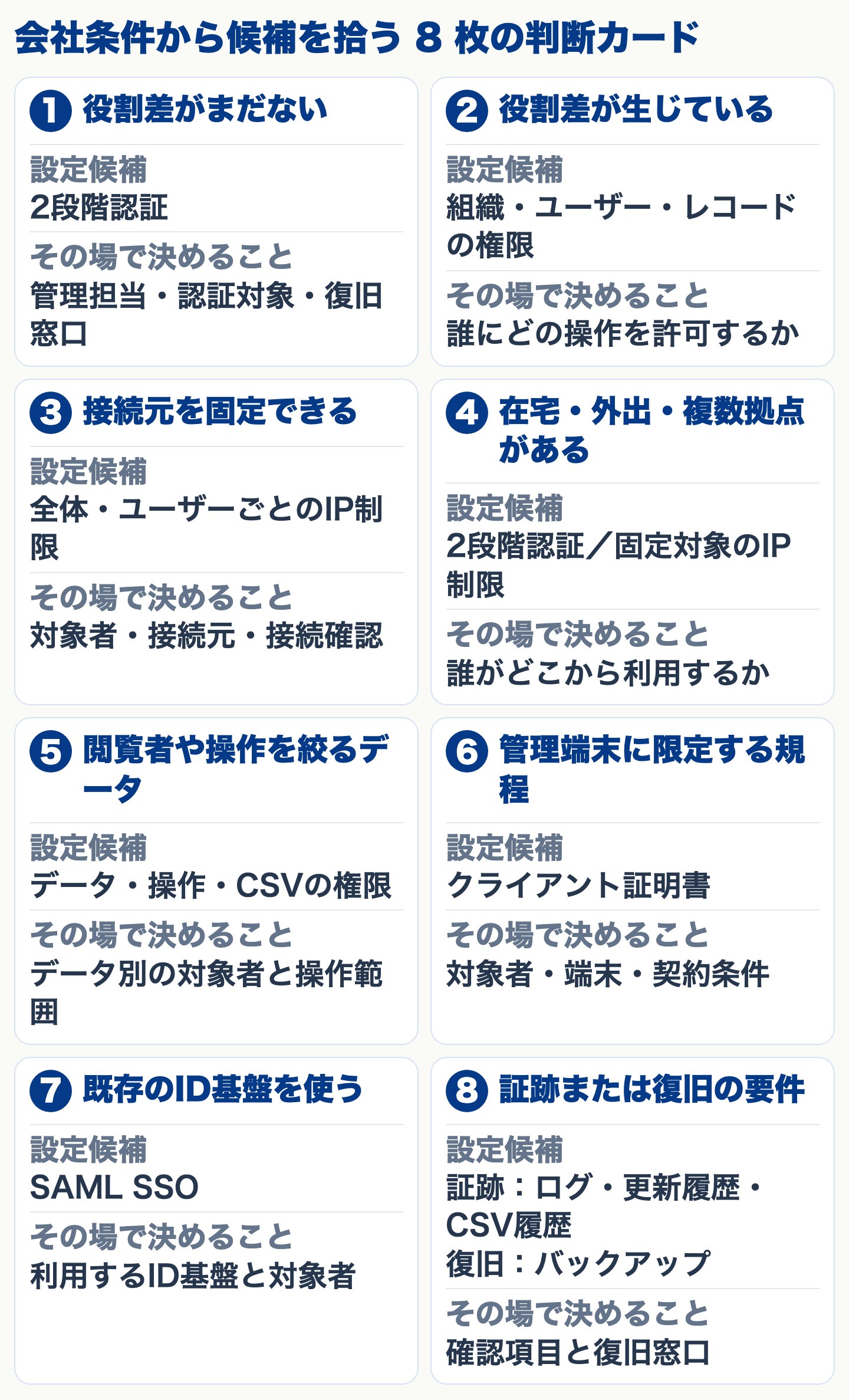
役割差がまだない会社では、2 段階認証、管理担当、認証対象、復旧窓口を確認します。役割差があれば、組織・ユーザー・レコード単位の権限を候補にします。
接続元を固定できる利用者には IP 制限、在宅や外出がある利用者には 2 段階認証を先に照合します。固定できる対象だけ IP 制限を検討します。
管理端末に限る規程にはクライアント証明書、既存の ID 基盤を使う会社には SAML SSO が候補です。証跡はログ、復旧はバックアップとして分けます。
カードは設定の優先順位を付ける表ではありません。同じ機能が複数の条件から出たら重ねて数えず、対象者やデータ範囲を一つの候補にまとめます。
調達・監査回答の評価は前述の記事で確認します。社内の担当は中小企業のセキュリティ対策|情シスがいない会社の役割分担と始め方、置き場所はクラウド・専用環境・オンプレミスの選び方へ進めます。
認証と接続制限は、働く場所と ID 基盤で選ぶ
PigeonCloud の 2 段階認証は、パスワード認証にワンタイムパスワードを加え、確認コードを登録メールアドレスへ送ります。
2 段階認証は、追加費用なしでテナント全体に必須化できます。設定は二段階認証機能を利用するで確認します。
IP アドレス制限は全ユーザーまたはユーザーごとに設定できます。接続元を固定できる人と、在宅・外出・複数拠点から使う人を分けます。
誰がどこから利用するかを書き出します。公開範囲と変更時の案内は公式ヘルプで確認します。
既存の ID 基盤を使う場合は、SAML 2.0 に対応する SSO が候補です。Google Workspace、Microsoft Entra ID、IIJ ID サービスが公式ヘルプに掲載されています。
対象者と併用するログイン方法を整理し、シングルサインオン(SSO)についてを確認します。認証方法と接続元は別の軸です。
端末を限定する規程には、証明書を入れた端末からのアクセスに限るクライアント証明書が候補です。契約が必要な有料オプションです。
条件と変更時の案内は公式ヘルプで確認します。
以下はロフタルの整理です。IP 制限・SSO・クライアント証明書は、対象を限定して設定し、別の経路・別の担当で接続を確認します。
問題があれば戻せる準備を整え、確認結果は担当間で共有します。具体的な戻し方と変更時の注意事項は、作業前に各公式ヘルプで確かめます。
補足として、自動ログアウト時間の設定と強制ログアウト機能も公式ヘルプで確認できます。
権限は「部署」だけでなくデータと操作で分ける
PigeonCloud では、組織・ユーザー・レコード単位で閲覧・編集権限を設定できます。部署名だけでまとめず、テーブルやデータごとに対象者を決めます。
閲覧・編集・追加・削除を誰に認めるかを分け、CSV はアップロードとダウンロードの可否をそれぞれ確認します。
一人に複数の権限設定が重なる場合があるため、対象者ごとの適用結果も確認します。
考え方は権限設定の仕組み、操作はテーブル権限設定とグループの権限設定で確認します。
グループには、グループ自体の閲覧権限と、グループ内テーブルの一括権限があります。データを見せる範囲を決め、その中で許可する操作を分けます。
権限の確認欄には、対象データ、対象者、許可する操作を一組で残します。閲覧者と更新担当が異なる場合も、操作ごとに判断できます。
操作ログは、確認できる証跡を分けて見る
マスターユーザーは、各ユーザーの操作ログを確認できます。公開されている区分は、ログ、CSV UP/DL 履歴、リクエストログ、通知ログです。
更新履歴では、いつ、誰が、どの項目をどう変更したかを確認できます。確認したい出来事を先に書き、対応する証跡を選びます。
記録する操作の一覧はPigeonCloud のセキュリティページで確認できます。
公開情報では、「ログはCSV出力でき」、「保存期間の制限はありません。」と説明しています。
古いログは環境の設定により一覧からアーカイブへ移る場合があります。保存期間と一覧上の表示を混同せずに読み分けます。
操作箇所はログを管理するへ進みます。ログ種別や出力形式が監査要件に合うかは、前述のチェックシートで評価します。
バックアップは証跡と分け、復元条件を確認する
PigeonCloud は、製品機能としてデータのバックアップを 14 世代(14 日分)保持します。これとは別に、クラウド基盤では日次の自動バックアップを複数世代保持しています。
復元はサポートへご依頼いただき、ロフタルが実施します。公開条件はPigeonCloud セキュリティで確認できます。
バックアップは復旧のための情報として扱い、操作の証跡とは欄を分けます。戻したい対象、依頼を判断する担当、確認結果を残します。
別機能として、テーブル設定を JSON 形式でエクスポートできます。データ、権限、フィルタ/ビュー、通知設定を含められます(添付ファイルは含みません)。
製品機能のバックアップとは分け、操作はテーブル設定を JSON ファイルでエクスポートするで確認します。
最終シートへ集約し、対象を限定して確認する
以下もロフタルの整理です。8 枚のカードで拾った設定候補は重複を一つにまとめ、必須候補、条件付き候補、確認のみの三つへ分けます。
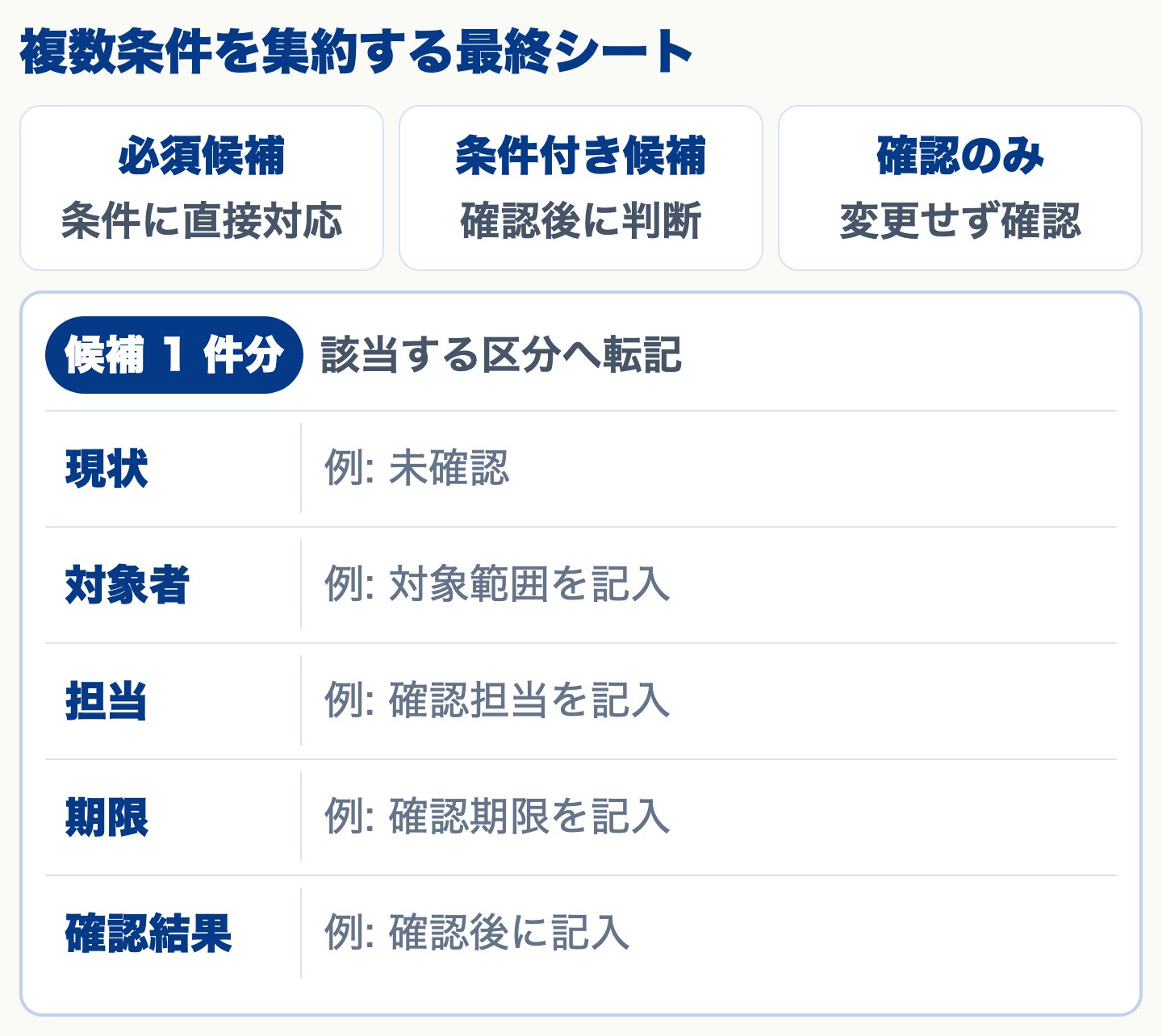
社内規程や利用条件に直接対応するもの、対象者や契約条件の確認後に判断するもの、変更せず現状を確かめるものを分けます。
各候補には、現状/対象者/担当/期限/確認結果の五項目を縦に記録します。導入前は未確認事項、運用中は現在の設定と確認結果を残せます。
設定を変える時は、認証と接続制限の節にある共通原則へ戻り、操作は公式ヘルプで確認します。
トライアルでは認証・権限・通常の操作を 30 日間無料で確かめられます。
出典
データ管理、もっと簡単に。
Excel・Access・スプレッドシートの課題を、ノーコードのWebデータベース「PigeonCloud」が解決します。
月額5,500円〜(5ユーザー)、30日間無料でお試しいただけます。
関連記事