スクレイピングツール比較|業務担当者向け選び方・導入ガイド
目次 [非表示]
スクレイピングツールを選ぶとき、製品数や料金だけを見ても自社向けの答えは出ません。先に整理したいのは、どの画面を対象にするか、どのくらいの頻度で取得するか、取得後に何をするかの3点です。
この記事では、手作業、ブラウザ拡張、専用スクレイピングツール、代行、公式API、業務ワークフローの6方式を、業務担当者が比べられる形で整理します。個々の案件で自動取得が認められるかは、対象サイトの規約や契約、取得する情報、利用目的を別に確認してください。
先に決める3つの条件
- 対象:公開ページか、利用を許可されたアカウント・画面か
- 頻度:単発か継続か、必要な範囲に絞れるか
- 後工程:保存だけか、整形・通知・転記まで続けるか
スクレイピングツールとは|この記事で扱う範囲
この記事では、Webページに表示された情報から必要な項目を取り出し、表などで扱える形にする手段を「スクレイピング」と呼びます。この記事では、ページを巡る動き、提供元が用意した公式API、クリックや入力を含むブラウザ操作を、それぞれ別の方式として整理します。
取得だけで終わる業務と、後工程が続く業務を分ける
たとえば、公開ページの一覧をCSVで納品して終わるなら、抽出と出力が中心です。利用を許可された業務画面から情報を確認し、表記を整えて別システムへ転記するところまで続くなら、画面操作、整形、確認、通知、記録を一連の業務として見ます。この違いで、比較すべき方式が変わります。
件数が少ない単発作業では手作業も候補です。設定や保守にかかる時間まで含めて比べると、自動化する範囲を決めやすくなります。
公式APIがある場合は利用条件を先に確認する
公式APIで必要な情報を受け取れるなら、提供元が定めた方法と利用条件を確認します。APIで足りない場合に、専用ツールやブラウザ操作を含む方式へ進みます。API、RPA、スクレイピングを名前だけで比べず、必要なデータと後工程に合うかで切り分けます。
対象サイトの種類・取得頻度・取得後の使い道で方式を選ぶ
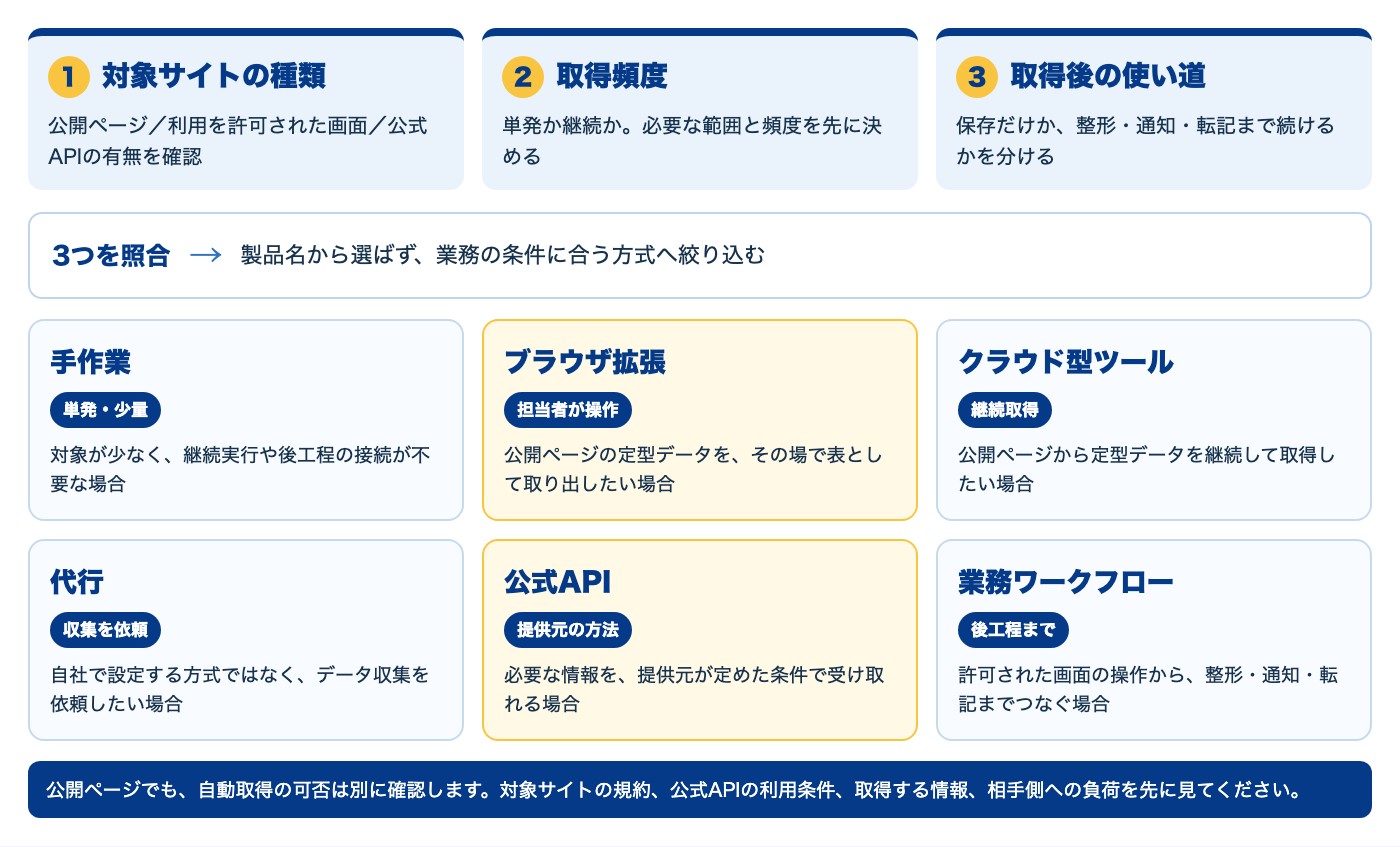
方式選定は3段階です。対象画面を確かめ、必要な頻度を決め、最後に取得後の処理を並べます。図では、手作業を含む6方式を業務条件から振り分けています。
対象画面を確認する
公開ページか、利用を許可されたアカウント・画面かを分けます。ログインできることだけで、自動取得まで認められているとは判断できません。
必要な頻度と範囲を決める
単発の確認なのか、継続して差分を見るのかを決めます。ページ数や項目数を業務に必要な範囲まで絞ると、実行条件と運用負荷を比べられます。
取得後の処理を書き出す
先ほどの例なら、CSV納品で終わるか、整形・通知・転記まで続くかを書き出します。後工程が増えるほど、抽出機能だけでなく業務全体を接続できるかが比較軸になります。業務自動化の選択肢を広く見たい場合は、業務自動化ツールの比較も参考になります。
| 業務条件 | 最初に見る方式 | 判断の焦点 |
|---|---|---|
| 公式APIで必要な情報を受け取れる | 公式API | 提供元の利用条件と、必要な項目・頻度を満たすか |
| 公開ページの定型データを継続取得する | 専用スクレイピングツール | 出力、実行条件、取得範囲を業務に合わせられるか |
| 単発・少量で後工程がない | 手作業・ブラウザ拡張 | 設定や保守を増やす必要があるか |
| 収集作業を外部へ依頼する | 代行 | 対象、納品形式、利用条件を依頼前に定義できるか |
| 許可された画面操作の後に整形・通知・転記が続く | 業務ワークフロー | 抽出後を含む一連の流れを組めるか |
スクレイピングツール5製品を公式公開情報で比較
本表は、公式公開情報で確認できる提供形態と機能を比べています。料金・仕様は2026年10月確認です。
| 製品 | 提供形態 | 無料で使える範囲 | 出力形式 | 料金 |
|---|---|---|---|---|
| Octoparse | デスクトップアプリ(クラウド実行を含むプランあり) | 無料プランあり(タスク10件まで など) | Excel・CSV・JSON・HTML・XML | 公式料金ページ |
| ParseHub | — | 無料プランあり(ページ数などはプランで異なる) | — | 公式料金ページ |
| Browse AI | ノーコード(ブラウザ拡張で記録し、Web画面で管理)。監視・外部連携の機能あり | 無料プランあり(月50クレジット) | Googleスプレッドシート・Airtable・API・Webhook などへ送信 | 公式料金ページ |
| Web Scraper | Chrome拡張/Cloud | Chrome拡張は無料 | CSV・XLSX・JSON | 公式料金ページ |
| ShtockData | ツール版/収集代行版 | — | ツール版:CSV 代行版:CSV・XML・JSON | ツール版の初期費用:0円 それ以外:要問い合わせ |
— は公式公開情報で確認できなかった項目(非対応という意味ではない)
定期実行について、Octoparseの有料プランにはスケジュール機能があり、ParseHubはプランにより条件が異なります。Browse AIには監視・外部連携機能があり、Web Scraperにはスケジューラ、ShtockData ProにはAPI連携があります。
上の5製品は、公式公開情報で確認できた範囲にそろえました。契約前には、各社の公式情報で無料範囲、有料プラン、支払周期、課金単位を確認してください。
ShtockDataは、ノーコード・セルフサービスのツール版と収集代行のShtockData Proで提供形態が異なります。表には公式サイトで確認できた範囲だけを記載しています。
導入前は運用・権限・データ管理を確認する
候補を絞ったら、取得機能ではなく運用条件を詰めます。実行条件、認証情報、取得データ、料金を分けて記録すると、担当者が変わっても判断の根拠を追えます。
導入判断で決める責任分担
対象サイトの規約・契約を確認する担当、認証情報を管理する担当、取得データを利用する担当、費用を承認する担当を分けます。担当者の異動や退職があっても管理が途切れないよう、引き継ぎ先と権限回収の責任者も決めます。
認証情報と取得データの扱いを分ける
認証情報を登録・閲覧できる担当者と、取得データを利用する担当者を整理します。保存先、保存期間、削除方法、異動や退職時の権限回収も確認対象です。
表示額以外の運用コストも見る
料金ページでは、支払周期、実行回数・ページ数などの課金単位を確認します。初期設定、画面や項目が変わったときの修正、結果確認に必要な社内時間も見積もります。
| 確認項目 | 導入前に決めること | 記録する内容 |
|---|---|---|
| 対象と権限 | 許可されたサイト・アカウント・画面だけに限定 | 規約、契約、公式API、確認者、確認日 |
| 取得情報 | 業務に必要な項目だけに限定 | 利用目的、保存先、保存期間、削除方法 |
| 認証情報 | 登録・閲覧・更新できる担当者を限定 | 管理担当、引き継ぎ先、権限回収の責任者 |
| 取得データ | 利用できる担当者と管理範囲を定義 | 利用担当、保存先、削除担当 |
| 料金 | 支払周期と課金単位をそろえて比較 | 確認日、プラン、上限、追加条件、承認者 |
利用規約・権利・個人情報は対象ごとに判断する
自動取得の可否は、ツール名だけでは決まりません。対象サイトの利用規約、自動取得に関する記載、契約上の権限、公式APIの利用条件を確認します。RFC 9309が定めるrobots.txtの規則と、アクセスの許諾やセキュリティ対策は別の論点です。
公開情報でも取得後の扱いを確認する
公開情報であっても、特定の個人を識別できる情報は個人情報に該当し得ます。インターネット上から個人情報を取得する場合は、利用目的の通知・公表が論点になりますが、個別の条件や例外を省略して一律には判断できません。取得目的、利用範囲、保存期間、第三者提供の有無を整理し、個人情報保護委員会の通則ガイドラインも確認します。
法律や契約上の判断は、対象、取得方法、利用目的などで異なります。判断に迷う場合は、弁護士などの専門家へ相談してください。
小さく試し、取得結果と停止条件を確認する
導入時は、1つの対象と少量のデータから始めます。必要項目がそろうか、欠損・重複・文字化け・項目ずれがないかを確認してから、対象を増やします。
試行時の実作業
- 対象を1つに絞る許可、規約、公式API、取得項目を確認します。
- 少量で試す必要な項目だけを取得し、元画面と照合します。
- 結果を確認する欠損、重複、文字化け、項目ずれを見ます。
- 停止条件を決める異常や制限が見えたときの停止と確認担当を定めます。
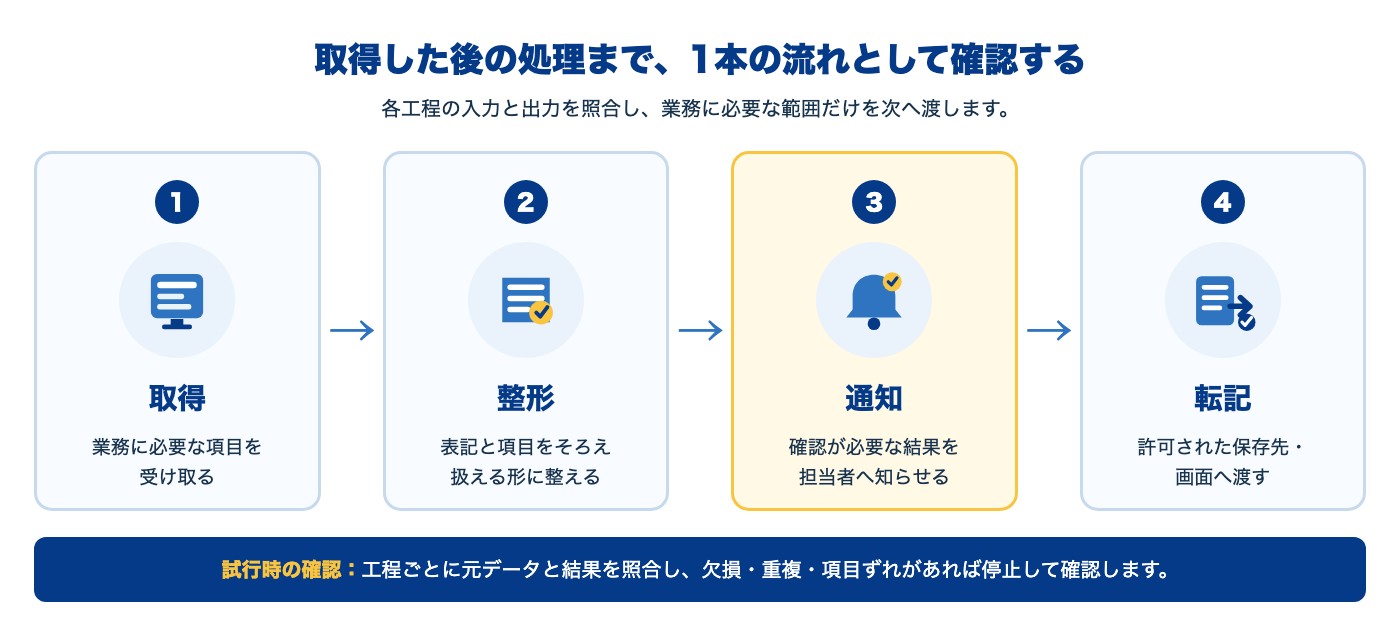
- 後工程をつなぐ整形、通知、転記が必要なら、各処理の入力と出力を確認します。
試行では、取得件数だけでなく、対象、確認日、欠損や重複の有無、後工程へ渡した結果を残します。運用開始後は処理済みデータとの照合を挟み、再開時の二重登録を確認します。
ブラウザ操作から整形・通知・転記までつなぐ選択肢
CSV納品で終わる業務では、専用スクレイピングツールを比較しやすいでしょう。利用を許可された画面の操作後も整形・通知・転記が続く業務では、業務ワークフロー型も候補になります。
Pigeon Workflowは後工程を含む業務で比較する
Pigeon Workflowでは、利用を許可された画面のブラウザ操作と、その後の整形・通知・転記を、日本語の指示で1本のワークフローとして組めます。2026年10月時点の公式表示では100種類以上のノード、23種類の連携があり、Lightは月額5万円(日本円・税抜、月額表示)です。
専用ツールとは守備範囲が異なり、ブラウザ操作後も整形・通知・転記が続く業務で比較対象になります。アプリ間の連携が中心の場合は、n8nによる業務自動化も比較材料になります。RPAを含む自動化の考え方は、AIとRPAによる業務自動化で解説しています。
スクレイピングツールに関するよくある質問
無料のスクレイピングツールから始めてもよいですか?
対象を1つに絞った試行には使えます。無料かどうかだけで決めず、規約、取得範囲、保存先、停止条件を先に確認してください。
公開ページなら自動で取得してもよいですか?
公開されていることだけでは判断できません。対象サイトの利用規約、自動取得条件、公式API、取得する情報と利用目的を確認します。
robots.txtを見れば利用の可否が決まりますか?
robots.txtの規則と、アクセスの許諾やセキュリティ対策は別の論点です。規約や契約、公式APIの条件も対象ごとに確認します。
ログイン後の画面も対象にできますか?
利用を許可されたアカウントと画面だけを対象にします。ログインできることと自動取得の許可を同一視せず、規約と公式APIを先に確認してください。
専用ツールと業務ワークフローはどう選び分けますか?
定型データの抽出と出力が中心なら専用ツール、許可された画面操作から整形・通知・転記まで続くなら業務ワークフロー型を比較します。
まとめ|製品名より先に業務条件をそろえる
選定から運用までの確認順
- 対象画面、取得頻度、取得後の使い道を先に決める
- 手作業、ブラウザ拡張、専用ツール、代行、公式API、業務ワークフローの6方式を比べる
- 規約、権限、取得情報、保存期間、相手側への負荷を確認する
- 1つの対象と少量データで試し、停止条件と重複防止を決める
- 公式公開情報にない機能や優劣を推測しない
データ管理、もっと簡単に。
Excel・Access・スプレッドシートの課題を、ノーコードのWebデータベース「PigeonCloud」が解決します。
月額5,500円〜(5ユーザー)、30日間無料でお試しいただけます。
関連記事