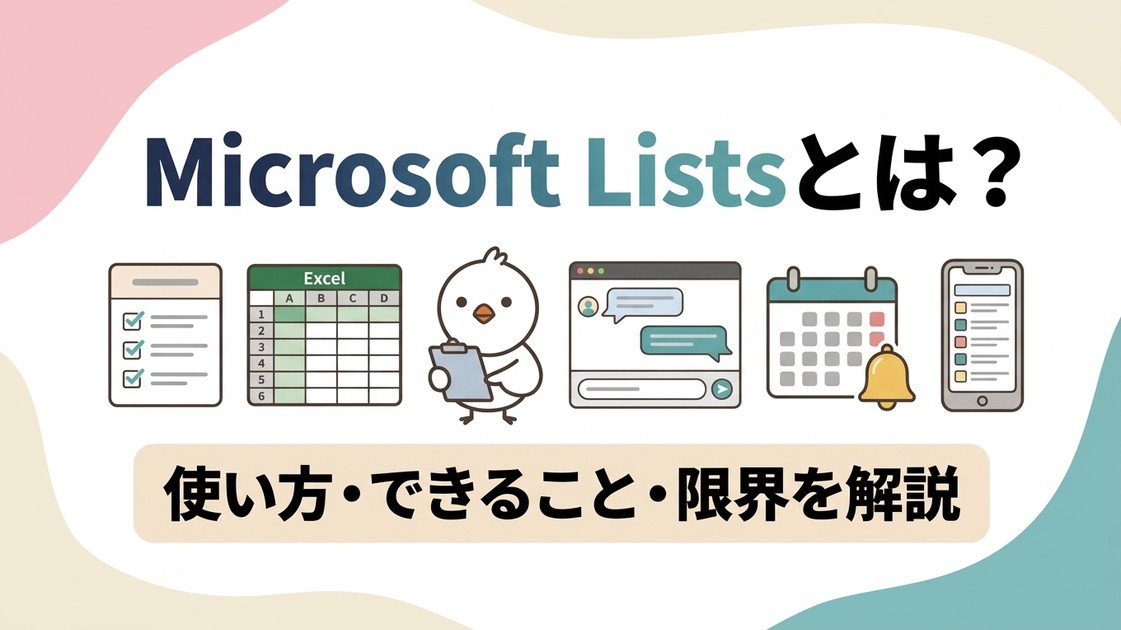
Microsoft Listsとは?使い方・できること・限界を解説
目次 [非表示]
Microsoft Listsは共有できるデータの「リスト」を扱います。
基本の使い方は、①新規リストを作る、②1行が何を表すか決める、③必要な列を設定する、④担当別・期限別などのビューを作る、⑤共有範囲と通知を設定する、⑥少量の試験データで入力・閲覧・通知を確かめる、の6ステップです。
Microsoft To Doは別製品です。
株式会社ロフタルがPigeonCloudを提供していることを開示します。

スマホでは横にスクロールできます
| 判断項目 | 公式仕様の確認 | 編集部の運用チェック | 回答先 |
|---|---|---|---|
| 構造 | 列・ビュー | 行・必須列 | 使い方を4つの業務台帳で見る |
| 通知 | ルール | 通知先 | Microsoft Listsでできること |
| 権限 | リスト・項目・サイト | 閲覧・編集・共有 | Microsoft Listsの限界を導入前に確認する |
| 継続 | 項目・しきい値・版 | 試験・引継ぎ | Microsoft Listsの限界を導入前に確認する |
Microsoft Listsとは?SharePoint・Teamsとの関係
Microsoft Listsの位置づけ
対象プランは、契約中のMicrosoft 365の機能一覧(公式)または契約管理者へ確認してください。
Microsoft ListsとSharePointリストの関係
Teams内のListsで変わること

スマホでは横にスクロールできます
| 名称 | 何を指すか | 主な入口 | 保存・権限の確認 |
|---|---|---|---|
| Microsoft Lists | 共有リスト | Listsアプリ | 個人用/サイト用 |
| SharePointリスト | サイト上のリスト | SharePoint | 権限継承 |
| Teams内のLists | Teams上の入口 | チャネル/タブ | 保存先・権限 |
| Microsoft To Do | タスク管理の別製品 | 本記事では扱わない | Listsと分ける |
Microsoft Listsの使い方を4つの業務台帳で見る
共通する作成順序
以下の列と運用は編集部の設計例です。列名、列種、必須指定、選択肢を設定します。
備品台帳を作る
- 作成方法:空白か資産マネージャーテンプレートを選ぶ。
- 列設定:1行=備品1点。
- 管理番号(1行テキスト・必須)
- 品名(1行テキスト・必須)
- 状態(選択肢・必須:在庫/貸出中/修理中)
- 利用者(ユーザーまたはグループ・任意)
- 保管場所(選択肢・必須:東京/大阪)
- 購入日(日付と時刻・任意)
- 返却予定日(日付と時刻・任意)
- サンプル1行:
PC-001|ノートPC|貸出中|佐藤花子|東京|2026-10-01|2026-10-31 - ビュー:貸出中、返却予定日順、保管場所別。
- 通知:状態変更はルール、返却予定日はリマインダーフロー。リマインダーフローには日付と時刻列が必要。
- 権限:管理者の編集と利用者の閲覧を分ける。
- 受入確認:登録、状態変更、ビュー、通知、閲覧制限を試す。
案件台帳を作る
- 作成方法:空白か既存リストを基にし、顧客リストを参照するか決める。
- 列設定:1行=案件1件。
- 案件名(1行テキスト・必須)
- 顧客(参照・必須)
- 担当(ユーザーまたはグループ・必須)
- 進捗(選択肢・必須:相談/提案中/受注/失注)
- 期限(日付と時刻・必須)
- 見込(通貨・任意)
- 参照列は同じサイト内の顧客リストを接続先にする。
- サンプル1行:
サイト更新|青空商事|田中一郎|提案中|2026-11-15|800000 - ビュー:担当別、期限超過、進捗別。
- 通知:担当変更はルール、期限接近は日付列を使うリマインダーフロー。
- 権限:閲覧者、編集者、共有者を分け、項目単位の権限は実設定で確かめる。
- 受入確認:追加、進捗更新、期限表示、通知、参照値を試す。
申請台帳を作る
- 作成方法:空白か出張申請テンプレートを選び、状態管理と承認を分ける。
- 列設定:1行=申請1件。
- 件名(1行テキスト・必須)
- 申請者(ユーザーまたはグループ・必須)
- 申請日(日付と時刻・必須)
- 区分(選択肢・必須:備品購入/交通費/その他)
- 状態(選択肢・必須:申請中/承認/差し戻し)
- 承認者(ユーザーまたはグループ・必須)
- コメント(複数行テキスト・任意)
- サンプル1行:
外付けモニター購入|鈴木美咲|2026-10-13|備品購入|申請中|高橋健|在宅勤務用 - ビュー:申請中、差し戻し、承認済み、申請者別。
- 通知:状態変更のルールとコンテンツ承認を分けて試す。
- 権限:申請者、承認者、管理者の表示・編集範囲を照合する。
- 受入確認:申請、状態、通知、承認待ちの表示、版の復元条件を試す。
コンテンツ承認では、承認要求と下書きの表示対象を設定できます。想定経路は試験します。
顧客リストを作る
- 作成方法:空白またはExcelから新しいリストを作る。
- 列設定:1行=会社1社。
- 会社名(1行テキスト・必須)
- 担当者名(1行テキスト・必須)
- 連絡先(1行テキスト・任意)
- 担当営業(ユーザーまたはグループ・必須)
- 対応状況(選択肢・必須:未対応/対応中/完了)
- 次回フォロー日(日付と時刻・任意)
- サンプル1行:
みどり企画|山田太郎|taro@example.test|伊藤葵|対応中|2026-10-20 - ビュー:担当営業別、対応状況別、次回フォロー日順。
- 通知:状態変更はルール、次回フォロー日はリマインダーフロー。リマインダーフローには日付と時刻列が必要。
- 権限:閲覧、編集、共有リンク、外部共有を確認する。
- 受入確認:重複し得る入力、検索、絞り込み、担当変更、権限外ユーザーの表示を試す。
取込後は重複と個人情報を確認します。サンプルは架空です。
Microsoft Listsでできること
列とビューで入力・一覧を整える
同じサイト内では参照列も使えます。
ルール・通知・Power Automateを使い分ける
日付接近ルールは1リスト/ライブラリに2つです。従来のSharePointアラートは2026年7月以降停止しています。Power Automateの利用権は契約管理者へ確認します。
Excelから作成する
取込後は列種とデータを確認します。表計算側はExcelとGoogleスプレッドシートの違い、運用はスプレッドシートでできることを参照してください。
モバイルとTeamsから利用する
Teamsのデスクトップ/Webでは新規作成や追加ができます。Teamsモバイルは表示・編集が対象です。
スマホでは横にスクロールできます
| 機能群 | 扱えること | 同時に確認する条件 |
|---|---|---|
| 列・関係 | 列種・参照 | 型・削除条件 |
| ビュー | 並べ替え・絞り込み | しきい値・権限 |
| 通知・自動化 | ルール・フロー | 条件・利用権 |
| 取込・端末 | Excel・Web・Teams | 変換・操作範囲 |
Microsoft Listsの限界を導入前に確認する
Microsoft公式の「上限・条件」は製品仕様、編集部の「運用チェック」は自社で決める確認手順です。

公式仕様上の上限・条件
最大3,000万項目
保存上限。ビュー条件とは別
公式文書更新日:2026-10-08
確認日:2026-10-13
既定5,000項目
SharePoint Onlineの既定値。保存上限とは別
公式文書更新日:2025-07-14
確認日:2026-10-13
既定12列
参照列の総作成数とは別
公式文書更新日:更新日の記載なし
確認日:2026-10-13
削除操作の対象が1,000項目超
関係削除操作の条件に該当
公式文書更新日:更新日の記載なし
確認日:2026-10-13
サポート上限50,000/一般的推奨5,000
公式文書更新日:2026-10-08
確認日:2026-10-13
100,000項目超
権限継承の解除・再継承に条件あり
公式文書更新日:2026-10-08
確認日:2026-10-13
編集部の運用チェック
- 行、必須列、ビュー、通知先を記録する。
- 異動時の引継ぎ担当を決める。
- 変更前に少量データで試す。
- 外部共有と個人情報は管理者設定を照合する。
- モバイル利用と通知失敗を受入確認する。
ノーコードのWebデータベースも比較軸に入れる
台帳、関連付け、権限、履歴、通知を比べます。PigeonCloudは株式会社ロフタルの製品です。
PigeonCloudを候補に加えるときの見方
フォームの編集範囲も無料トライアルで確かめられます。拡張はPower Appsでできることも確認します。
スマホでは横にスクロールできます
| 比較軸 | Microsoft Lists | PigeonCloud |
|---|---|---|
| 列・項目 | 列種と列設定を選べる | 用途に合わせた独自項目を設定できる |
| 一覧・ビュー | 並べ替え・絞り込み | 条件保存・表示項目設定 |
| 関連データ | 同じサイト内の参照列 | 標準:自動更新・結合集計 |
| 権限・履歴 | 共有権限・版管理 | 条件付き権限・更新履歴 |
| 通知・申請 | ルール・自動化・承認 | 条件通知・申請フロー |
台帳・権限・申請の要件に合う機能を資料で確認する
PigeonCloudの資料を確認するよくある質問
Microsoft Lists導入の判断をまとめる
Webデータベースの機能と活用方法を見る
PigeonCloudの製品情報を確認する参考(Microsoft公式)
| 記事内の用途 | Microsoft公式資料(タイトル・URL) |
|---|---|
| 別製品の区別 | Microsoft To-Doへようこそ |
| 定義 | Microsoft 365のリストとは何ですか? |
| 作成方法 | リストを作成する |
| 列種 | リストおよびライブラリの列の種類とオプション |
| 参照列 | ルックアップ列を使用してリストのリレーションシップを作成する |
| ビュー | リストまたはライブラリでビューを作成、変更、または削除する |
| 項目・権限上限 | SharePointの制限 |
| ビューしきい値 | 項目数がリストビューのしきい値を超えています |
| ルール | リストまたはライブラリを自動化するルールを作成する |
| 変更通知 | リストとリストアイテムの変更の通知をオンにする |
| 自動化 | リストを自動化する |
| 期限通知 | アラームのフローを設定する |
| Excel取込 | スプレッドシートを基にリストを作成する |
| モバイル | Microsoft Listsモバイルアプリの廃止 |
| Teams利用 | Teamsでの一覧の使用を開始する |
| 共有 | リストまたはリストアイテムを共有する |
| 版管理 | リストまたはライブラリのバージョン管理を有効にし、構成する |
| 版の復元 | SharePointで以前のバージョンの項目またはファイルを復元する |
| テンプレート | Microsoft 365のリストテンプレート |
| 承認 | リストまたはライブラリのアイテムの承認を要求する |
Microsoft、Microsoft 365、Microsoft Lists、Microsoft Teams、Microsoft To Do、Power Automate、SharePoint は、マイクロソフト グループの企業の商標です。
データ管理、もっと簡単に。
Excel・Access・スプレッドシートの課題を、ノーコードのWebデータベース「PigeonCloud」が解決します。
月額5,500円〜(5ユーザー)、30日間無料でお試しいただけます。
関連記事