ワークフロー自動化ツールとは?できることやメリット、導入方法を解説
目次 [非表示]
「ワークフロー自動化ツールとは何?」「どのような業務を自動化できる?」と気になっていませんか。
ワークフロー自動化ツールとは、業務の決まった手順を自動化し、複数のサービスやシステムを連携できるツールです。データ入力や情報共有、通知など、繰り返し発生する作業を自動化することで、手作業の負担を減らせます。
この記事の要点
- ワークフロー自動化ツールは、定型業務やサービス間の情報連携を自動化するためのツール
- データ入力・転記、通知、情報共有など、繰り返し発生する業務の効率化に活用できる
- RPAとは得意な自動化の範囲が異なるため、自動化したい業務に合わせてツールを選ぶことが重要
この記事では、ワークフロー自動化ツールでできることや導入するメリット、向いている業務、選び方、導入方法まで詳しく解説します。
ワークフロー自動化ツールとは?
ワークフロー自動化ツールとは、これまで人の手で行っていた定型業務や一連の手順(ワークフロー)を、ソフトウェアを使って自動で処理できるITツールです。
たとえば、フォームに入力された情報を別のサービスに登録したり、新しい情報が登録されたことを担当者に通知したりできます。
これまで手作業で行っていた入力・転記・通知などを自動化することで、業務の負担を減らし、作業を効率化できます。プログラミングの知識がなくても設定できるツールもあり、業務担当者自身で自動化を進められる点も特徴です。
ワークフロー自動化とは?
ワークフロー自動化とは、業務の一連の作業を自動で進めることを言います。たとえば、問い合わせを受け付けたあとに、
といった一連の処理を自動化できます。
特に、同じ手順を繰り返す業務や、複数のサービス間で情報をやり取りする業務は、ワークフロー自動化と相性がよいでしょう。
ワークフロー自動化とRPAの違い
ワークフロー自動化とRPAは、どちらも業務を自動化するための仕組みですが、自動化する対象や方法に違いがあります。
| 比較項目 | ワークフロー自動化 | RPA |
|---|---|---|
| 主な対象 | サービスやシステム間の業務 | パソコン上の操作 |
| 得意なこと | 情報連携・通知・データ処理 | クリック・入力・コピーなど |
| 活用例 | フォームの回答を別サービスに登録する | Web画面から情報を取得して入力する |
そのため、サービス間の情報連携を自動化したい場合はワークフロー自動化、パソコン上の定型操作を自動化したい場合はRPAが向いています。
ただし、両方の機能を備えたツールもあるため、自動化したい業務に必要な機能を確認して選ぶことが大切です。
ワークフロー自動化ツールでできることは?
ワークフロー自動化ツールでは、データ入力や通知、サービス間の情報連携など、繰り返し発生する業務を自動化できます。ツールによって対応できる範囲は異なりますが、日常的な事務作業からAIを使った処理まで、さまざまな業務に活用できます。
| できること | 活用例 |
|---|---|
| データ入力・転記の自動化 | フォームの情報を顧客管理システムへ自動登録 |
| メール・チャット通知の自動化 | 新しい問い合わせをチャットツールへ自動通知 |
| 複数サービスの連携 | フォーム受付→登録→通知までを一連で自動化 |
| 定型的な事務作業の自動化 | 定期的なデータ集計・ファイル整理・メール送信 |
| AIを活用した業務の自動化 | 問い合わせ内容の要約・メールの自動振り分け |
データ入力や転記を自動化する
ワークフロー自動化ツールを使うと、フォームなどに入力された情報を、別のサービスへ自動で登録できます。
例問い合わせフォームに入力された顧客情報を、スプレッドシートや顧客管理システムに自動で登録できます。
同じ情報を複数の場所に入力する必要がなくなるため、入力作業の負担や転記ミスを減らせます。
メールやチャットの通知を自動化する
新しい情報が登録されたときや、特定の処理が完了したときに、担当者へメールやチャットで自動通知できます。
例新しい問い合わせがフォームに届いたら、担当者が利用しているチャットツールに通知するといった使い方ができます。
担当者が定期的にシステムを確認しなくても情報を共有できるため、確認漏れや対応の遅れを防ぎやすくなります。
複数のサービスを連携する
ワークフロー自動化ツールでは、複数のサービスをつないで、サービス間の情報連携を自動化できます。
例フォームで受け付けた情報をスプレッドシートに登録し、その内容を担当者へチャットで通知するといった一連の処理を自動化できます。
このように、複数のサービスを行き来していた作業をまとめて自動化することで、ツール間の情報共有をスムーズにできます。
定型的な事務作業を自動化する
決められた手順を繰り返し行う事務作業も、ワークフロー自動化ツールで効率化できます。
例定期的なデータの集計やファイルの整理、決まった内容のメール送信などを自動化できます。
毎回同じ手順で行っている作業を自動化することで、手作業にかかる時間を減らし、担当者の負担を軽減できます。
AIを活用して業務を自動化する
ツールによっては、AIを活用して、文章の作成や要約、情報の分類などを自動化できます。
例問い合わせ内容をAIで要約して担当者に共有したり、メールの内容を分類して適切な担当者に振り分けたりできます。
単純なデータ入力だけでなく、文章や情報を整理・判断する作業まで自動化できるツールも増えています。ただし、利用できるAI機能や対応範囲はツールによって異なるため、必要な機能が備わっているか確認しましょう。
ワークフロー自動化ツールを導入するメリットは?
ワークフロー自動化ツールを導入すると、手作業の削減や業務時間の短縮、入力ミスや対応漏れの防止などにつながります。また、複数のサービスを使う業務では、情報共有をスムーズにできる点もメリットです。
手作業の負担を減らせる
ワークフロー自動化ツールを使うと、これまで人が行っていた入力や転記、通知などの作業を自動化できます。
例フォームに入力された情報を別のサービスに登録する作業を自動化すれば、担当者が同じ情報を繰り返し入力する必要がなくなります。
手作業を減らすことで、日々の業務にかかる負担を軽減できます。
入力ミスや対応漏れを防ぎやすい
ワークフロー自動化ツールを使うと、手作業で行う入力や通知を自動化できるため、入力ミスや対応漏れを防ぎやすくなります。
例問い合わせフォームに届いた内容を担当者へ自動で通知すれば、問い合わせの確認漏れを防げます。また、フォームに入力された情報を別のサービスへ自動で登録すれば、手作業による入力ミスや転記ミスを減らせます。
業務にかかる時間を短縮できる
繰り返し行う作業を自動化することで、業務にかかる時間を短縮できます。
例毎日行っているデータの集計や情報の転記を自動化すれば、担当者が手作業に費やしていた時間を減らせます。
削減した時間をほかの業務に充てられるため、限られた時間をより重要な業務に使いやすくなります。
情報共有をスムーズにできる
ワークフロー自動化ツールを使うと、業務で発生した情報を、関係する担当者へ自動で共有できます。
例問い合わせがフォームから届いたら担当者に通知したり、営業担当者が顧客情報を更新したらチームに知らせたりできます。
担当者が一人ずつ連絡する必要がなくなるため、情報共有にかかる手間を減らし、必要な情報をスムーズに伝えられます。
ワークフロー自動化ツールが向いている業務とは?
ワークフロー自動化ツールは、同じ作業を繰り返したり、複数のサービスを使って処理したりする業務に向いています。特に、作業の進め方がある程度決まっている業務は、自動化しやすいでしょう。
定型的な作業が多い業務
毎回同じような作業を繰り返す業務は、ワークフロー自動化ツールに向いています。
例定期的なデータ集計やメール送信、ファイルの整理などが挙げられます。
このような業務は作業内容が決まっているため、手順を自動化しやすく、繰り返し発生する作業の負担を減らせます。
複数のツールを使う業務
複数のサービスやシステムを使って情報をやり取りする業務も、自動化に向いています。
例問い合わせフォームに届いた情報をスプレッドシートに登録し、その内容を担当者へチャットで知らせるといった業務です。
サービスごとに情報を入力したり、内容を確認して共有したりする作業を自動化できるため、ツール間の情報連携を効率化できます。
ワークフロー自動化ツールを導入する方法
ワークフロー自動化ツールを導入するときは、いきなりツールを決めるのではなく、自動化したい業務を整理してから、自社に合ったツールを選ぶことが大切です。
導入を進める際は、以下の流れを参考にしてください。
導入の5ステップ
- 自動化したい業務を洗い出す
- 自動化する範囲を決める
- ツールを選ぶ
- 小さな業務から自動化する
- 効果を確認して対象を広げる
ステップ1|自動化したい業務を洗い出す
まず、日々の業務の中から、自動化できそうな作業を洗い出します。
例データ入力や転記、定期的なメール送信、担当者への通知など、繰り返し発生している作業を確認しましょう。
「時間がかかっている作業」や「毎回同じ手順で行っている作業」から探すと、自動化する対象を見つけやすくなります。
ステップ2|自動化する範囲を決める
次に、業務のどこまでを自動化するのかを決めます。
例「問い合わせを受け付けた後の通知だけを自動化する」のか、「情報の登録から担当者への通知まで自動化する」のかによって、必要な機能は変わります。
最初から業務全体を自動化しようとせず、まずは一部の作業から自動化することも重要です。
ステップ3|ツールを選ぶ
自動化する範囲が決まったら、必要な機能を備えたツールを選びます。
ツール選びで確認したいポイントは次のとおりです。
- 利用しているサービスとの連携に対応しているか
- プログラミングの知識がなくても設定できるか
- 必要なAIやRPA機能があるか
また、料金やセキュリティ、導入後のサポートなども確認し、自社の業務や運用に合ったツールを選びましょう。
ステップ4|小さな業務から自動化する
ツールを導入したら、まずは影響の少ない小さな業務から自動化するのがおすすめです。
例担当者への通知やデータの転記など、手順が分かりやすい作業から始めます。
小さな業務で実際の使い方や問題点を確認してから、徐々に自動化する範囲を広げることで、導入時の負担を抑えられます。
ステップ5|効果を確認して対象を広げる
自動化した業務を運用したら、作業時間がどのくらい減ったか、担当者の負担が軽くなったかなどを確認します。
期待した効果が得られていれば、同じような作業や別の業務にも自動化の対象を広げていきます。
このように、「小さく始める→効果を確認する→対象を広げる」という流れで進めると、無理なく自動化を進めやすくなります。
Pigeon Workflowでワークフローを自動化する
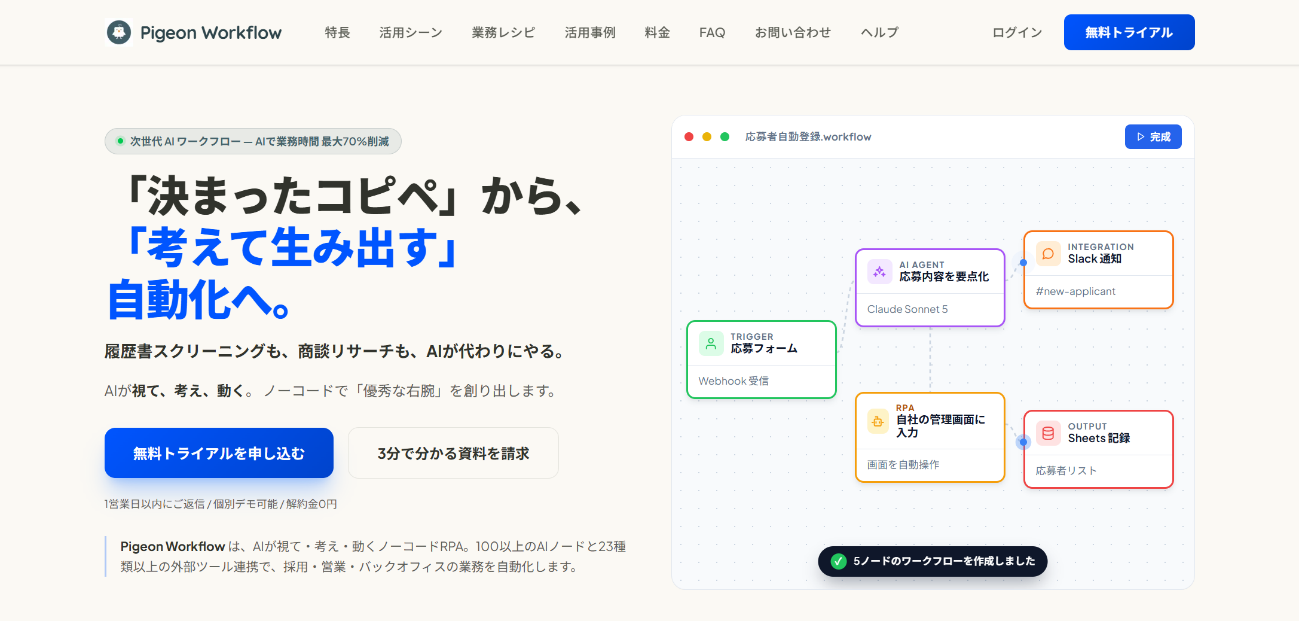
Pigeon Workflowは、AIやRPAを活用して、さまざまな業務を自動化できる国産のワークフロー自動化ツールです。特に、次のような点が特徴です。
| 特徴 | 内容 |
|---|---|
| AIを活用した業務の自動化 | 文章の要約や情報の分類、データの抽出など、AIを使った業務を自動化できます。 |
| 複数のサービスとの連携 | SlackやGmail、Googleスプレッドシート、Salesforceなど、さまざまなサービスと連携して情報の登録や通知を自動化できます。 |
| RPAによる画面操作の自動化 | サービス間の情報連携だけでなく、画面への入力など、RPAを使った業務の自動化にも対応しています。 |
| ノーコードでのワークフロー作成 | ドラッグ&ドロップでワークフローを作成できるため、プログラミングの知識がなくても業務の自動化を始めやすいでしょう。 |
| 日本語でのサポート | 日本語でのサポートやワークフロー設計の支援を受けられるため、初めて業務自動化ツールを導入する場合にも利用しやすい点が特徴です。 |
料金は月額5万円(税抜)から利用でき、無料トライアルも用意されています。詳しい料金や各プランの違いは、公式サイトで確認できます。
ワークフロー自動化ツールに関するよくある質問
まとめ
この記事のポイント
- ワークフロー自動化ツールは、定型業務やサービス間の情報連携を自動化できるツール
- 導入は業務の洗い出し→範囲決め→ツール選定→小さく開始→効果確認の5ステップで進める
- AI・RPA対応や日本語サポートを重視するなら国産のPigeon Workflowも選択肢
ワークフロー自動化ツールとは、決められた手順に沿った業務や、複数のサービス間の情報連携などを自動化できるツールです。データ入力や転記、通知、定型的な事務作業など、繰り返し発生する業務の効率化に活用できます。
導入する際は、まず自動化したい業務を洗い出し、自動化する範囲を決めてから、自社に合ったツールを選びましょう。最初から多くの業務を自動化するのではなく、小さな業務から始めて、効果を確認しながら対象を広げることがポイントです。
まずは自社の業務を見直し、時間や手間がかかっている作業から自動化を検討してみてはいかがでしょうか。
Pigeon Workflowなら、AIやRPAを活用した業務の自動化に加え、複数のサービスとの連携にも対応しています。ノーコードでワークフローを作成できるため、プログラミングの知識がない場合でも業務の自動化を始めやすいでしょう。
Pigeon Workflowの無料トライアルはこちらデータ管理、もっと簡単に。
Excel・Access・スプレッドシートの課題を、ノーコードのWebデータベース「PigeonCloud」が解決します。
月額5,500円〜(5ユーザー)、30日間無料でお試しいただけます。
関連記事