エクセルを共有して同時編集する方法|できない原因と対処
目次 [非表示]
エクセルの共同編集には、事前に満たす必要のある条件があります。先に確認したいのは、保存先、ファイル形式、Excelのバージョン、サインイン、自動保存の5点です。うまくいかないときも、表示されている症状から順に切り分ければ、上司や管理者へ状況を説明しやすくなります。
この記事では、現行の「共同編集」と旧「共有ブック」、共有リンクの違いを整理したうえで、Windows版の操作例と、読み取り専用・ロック・変更が見えない場合の確認順をまとめます。
この記事で分かること
- 共同編集に必要な条件
- 共有して同時編集する手順
- 症状別の確認順
Excelの共同編集・旧「共有ブック」・共有リンクの違い
同じ「共有」という言葉でも、指しているものが異なります。今回使うのは現行の共同編集です。旧「共有ブック」を有効にすることや、リンクを作ること自体が共同編集ではありません。
スマートフォンでは表を横にスクロールできます →
| 名称 | 位置づけ | 確認点 |
|---|---|---|
| 共同編集 | OneDrive、OneDrive for Business、SharePoint Onlineに保存した対応形式のブックを、対応版のExcelで複数人が編集する現行方式 | 保存先・形式・利用環境を確認する |
| 旧「共有ブック」 | Microsoftが「多くの制限があるため、共同編集に置き換えられました」と案内する以前の機能 | 現行の共同編集と混同しない |
| 共有リンク | アクセス権を相手へ渡す方法。編集方式そのものではない | リンクの権限を確認する |
旧「共有ブック」はネットワーク上の共有フォルダーへ置く以前の方式です。一方、現行の共同編集はOneDriveまたはSharePoint Onlineを保存先に使います。トラブル時には、名称だけでなく、どの方式を使っているかを最初に確認してください。
エクセルを共有して同時編集するための必要条件
操作を始める前に、次の条件を上から確認します。特に、ローカルに置いたファイルは、保存先の条件を満たしているかを見直します。
| 確認項目 | 条件 | 外れている場合 |
|---|---|---|
| 契約 | Microsoft 365サブスクリプション | 利用中の契約を確認する |
| 保存先 | OneDrive、OneDrive for Business、SharePoint Online | 対象の場所へ保存し直す |
| ファイル形式 | 共同編集ページでは .xlsx、.xlsm、.xlsb が対応形式として案内されています。ただし、.xlsm は別のMicrosoft公式ページと記載が矛盾するため、問題が出る場合はファイル形式を確認します。 | 対応形式か確認する |
| Excelとアカウント | 共同編集に対応するExcelを使い、Microsoft 365サブスクリプションのアカウントでサインイン | 全員の環境を確認する |
| 自動保存 | 自動保存を有効にする | 停止理由と同期状態を確認する |
対応環境として案内されているのは、Excel for Microsoft 365のWindows版・Mac版、Excel for the web、Excel for Android、Excel for iOS、Excel Mobileです。SharePointのオンプレミスサイトとStrict Open XMLスプレッドシート形式は、共同編集の対象に含まれません。
社内報告の要点:「共同編集できない」だけでなく、保存先、拡張子、利用中のExcel、サインイン、自動保存の状態を並べると、利用者側と管理者側のどちらで確認するかを分けられます。
エクセルを共有して同時編集する手順
以下の操作名は、Windows版Excel for Microsoft 365/Excel 2024の例です。Mac版やWeb版でも同じ表示になるとは限りません。
OneDriveまたはSharePoint Onlineへ保存する
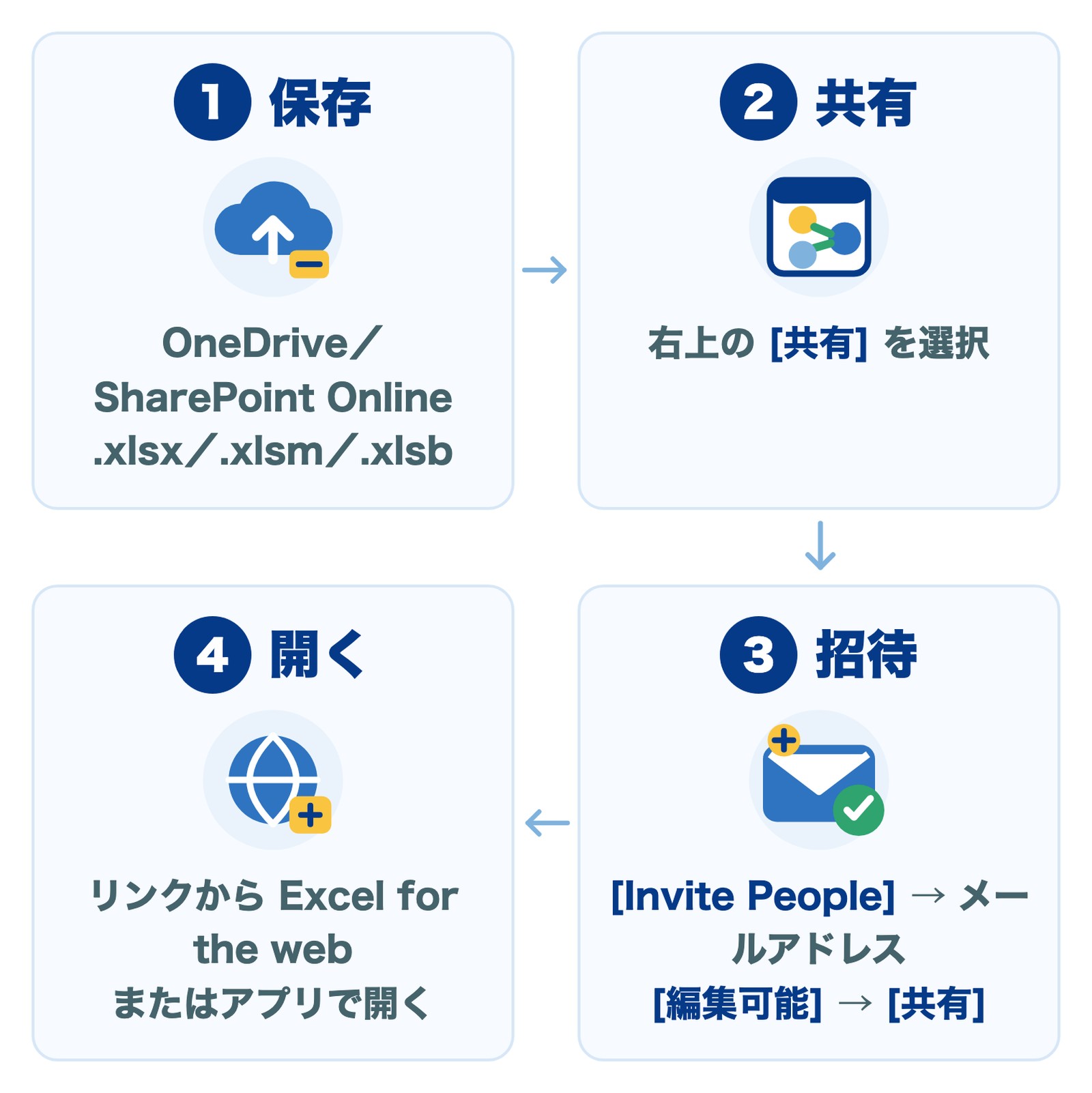
最初に、OneDrive、OneDrive for Business、SharePoint Onlineのライブラリへブックをアップロードするか、新しいブックを作成します。共有するのは、ここへ保存したブックです。
編集する相手を招待する
操作の流れ
- [共有]
- [Invite People]
- [編集可能]
- [共有]
Windows版の例では、右上の[共有]を選び、[Invite People]へ相手のメールアドレスを入力します。[編集可能]を選び、[共有]を押すと、各ユーザーへメールが送信されます。共有相手にもMicrosoftアカウントが必要です。
リンクで渡す場合は、[共有]から[リンクのコピー] > [表示と編集]を選びます。共有リンクは、リンクを作っただけで設定を終えず、編集できる権限になっているかまで確認します。なお、OneDriveの公式ページでは、表示のみの権限ならサインインせずに表示、コピー、ダウンロードできると案内されています。この説明をSharePointなどへ一般化はできません。
Teamsから開く場合の確認点
- Teamsのチャネルに置いたファイルには、各チームに対応するSharePointサイトがあり、SharePoint内の変更はTeamsと自動的に同期されます。
- 個人共有の保存先はTeamsのOneDriveです。Teams側の共有権限は、編集・レビュー・表示可能の3段階です。
- Teamsを使う場合も、ファイル形式、Excelの対応版、自動保存を確認します。
他のユーザーの編集状態を確認する
対応版では、他のユーザーが選択している範囲が青や紫などの色で示され、自分の選択範囲は緑で表示されます。Microsoftは変更を「わずか数秒」で確認できると案内しています。変更が見えない場合は、すぐに編集を重ねず、後述の確認順へ進みます。
同時編集できない・読み取り専用・ロック時の切り分け
症状が同じでも原因は一つとは限りません。次の表は、Microsoftの公式情報から「まず確認する主な原因」を症状別に並べたものです。
スマートフォンでは表を横にスクロールできます →
| 症状 | まず確認する主な原因 | 対処 |
|---|---|---|
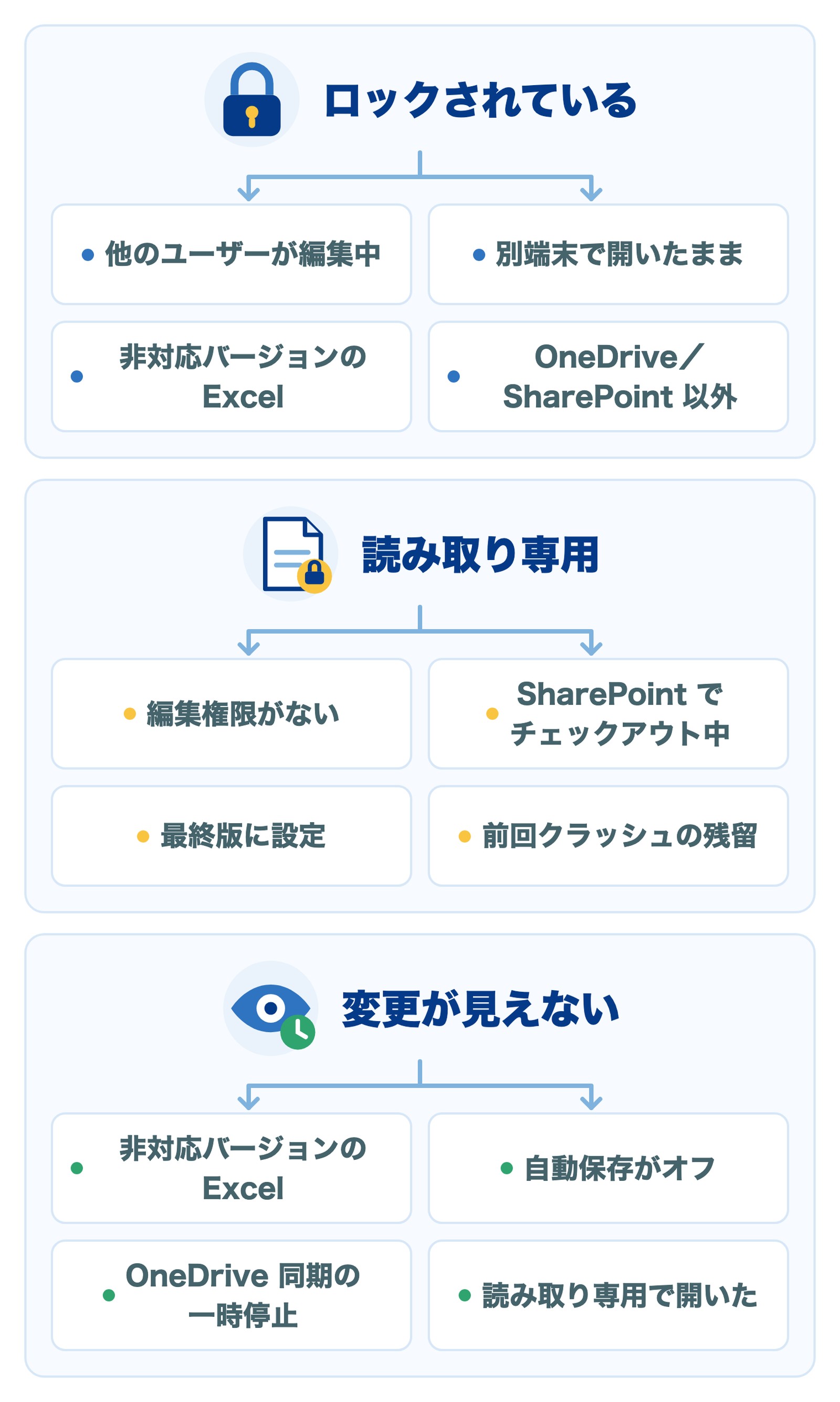
| ロックされる | 非対応版のExcel、別ユーザーや別デバイスで編集中、保存先・形式の不一致、旧「共有ブック」、OneDrive同期の一時停止 | 別ユーザー・別デバイスで開いていないか、全員の版、保存先、形式、同期状態を確認する |
| 読み取り専用・編集不可 | 編集権限がない、最終版に設定、SharePointでチェックアウト中 | 所有者へ編集権限を依頼し、最終版とチェックアウトの状態を確認する |
| 変更が見えない | 誰かが非対応版を使用、自動保存がオフ、OneDrive同期が停止、読み取り専用 | 全員の環境と設定を確認し、1〜2分待つ |
| 更新推奨・アップロード失敗 | 共同編集ページに記載されたメッセージが表示されている | 未保存の変更がないことを確認して「更新」を選ぶ。「変更の破棄」も選べる |
ロックされる場合
確認する順番
- 一人でも共同編集に対応しないExcelでファイルを開いていると、ほかの利用者が対応版でもロックエラーが表示されます。
- 自分が別の端末で開いたままになっていないかも確認します。
- そのうえで、保存先、拡張子、旧「共有ブック」の有効化、OneDrive同期の状態を見直します。
読み取り専用・編集できない場合
確認する順番
- ファイルの編集権限がなければ共同編集は使えません。所有者へ権限を依頼してください。
- SharePointでチェックアウトされている間は、チェックインまで他の作成者が作業できません。
- 最終版に設定されたファイルも読み取り専用になります。
変更が見えない場合
確認する順番
- 全員が対応版を使っているか、
- 全員の自動保存がオンか、OneDrive同期が一時停止していないか、ファイルが読み取り専用でないかを確認します。
- Microsoftの案内には「1、2分待つ」ことも含まれています。
更新推奨・アップロード失敗が出る場合
確認する順番
- 未保存の変更がないと確認できた場合は「更新」を選びます。
- 「変更の破棄」も選択できます。
- 未保存の入力がある状態で進めず、まず保存状況を確認してください。
解決しない場合の公式チェックリスト
管理者やファイル所有者と確認する項目
- 前回のクラッシュ後に、アプリがファイルを使用中と認識していないか
- 保存先サーバーが共同編集に対応しているか
- パスワード暗号化、IRM/DRM、ActiveX、アドイン、テーブルの自動更新設定がないか
- SharePointのチェックアウト、グループポリシー、ISO厳密版、非対応オブジェクトが影響していないか
上司やIT管理者には、「症状/保存先/拡張子/Excelの製品名と版/編集権限/自動保存/OneDrive同期」の順で伝えてください。確認済みの項目も添えると、同じ調査の繰り返しを防げます。
よくある質問:Excelの同時編集
共同編集ができても残る台帳運用の課題
同時に編集できる状態と、台帳の運用ルールがそろっている状態は別です。共同編集が動いた後も、業務台帳として使うなら次の4点を確認します。
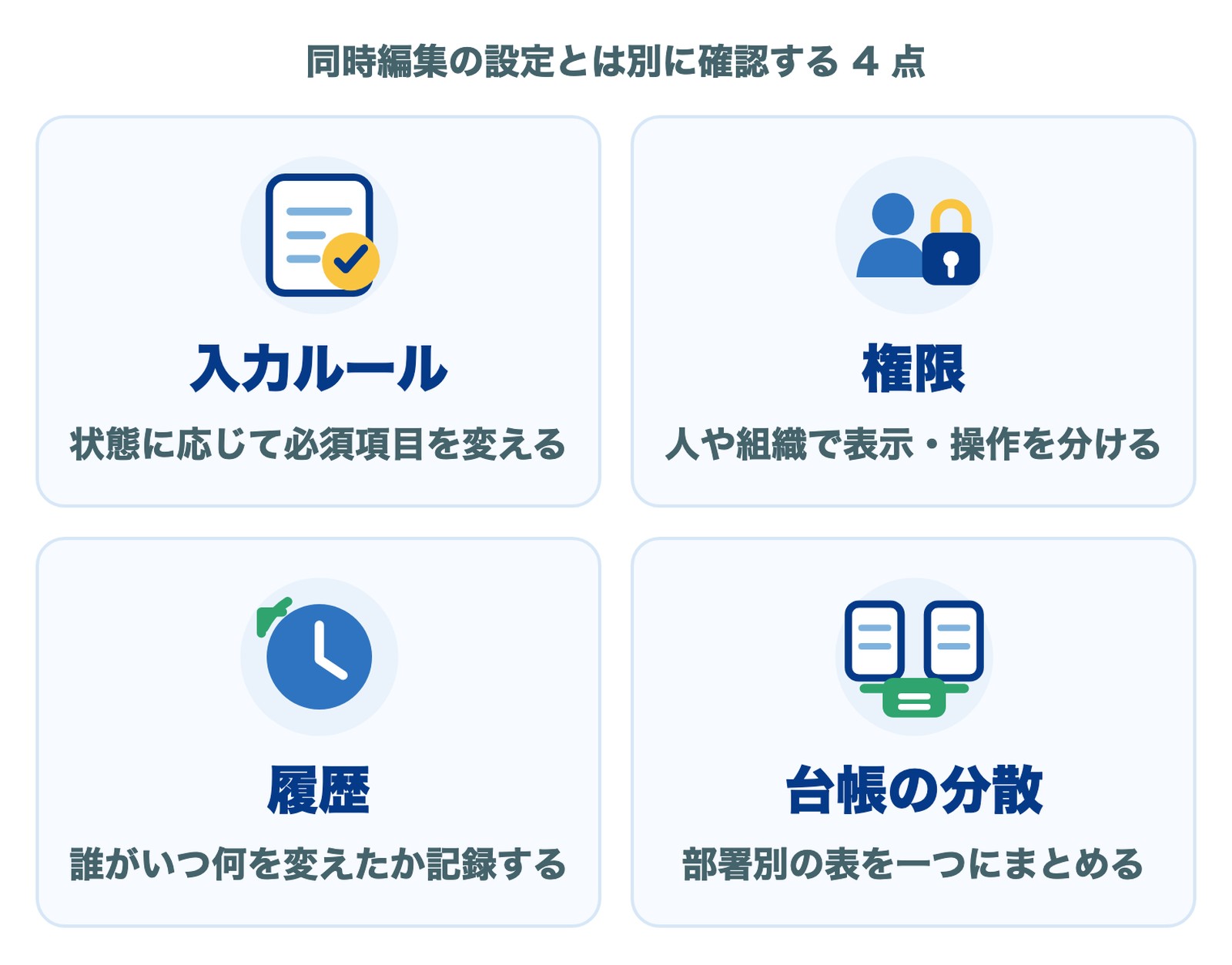
共同編集が直れば、同時編集だけが目的の作業は完了です。4課題が残る場合だけ、次の節へ進んでください。
台帳運用を整える選択肢としてPigeonCloudを確認する
4課題に対応するPigeonCloudの機能は、条件付き必須・計算式、権限条件、更新履歴ログ、CSV一括取り込みです。公式サイトでは、分散した表や台帳を1つにまとめる用途も案内されています。
料金は月額5,500円(税抜)からで、最低5ユーザー、1ユーザーあたり1,100円(税抜)です。恒久無料プランはなく、30日間の無料トライアルがあります。Excelの共同編集を置き換えるためではなく、4課題を業務台帳側で管理したい場合に製品情報を確認してください。
まとめ
まず保存先と拡張子を確認し、次に全員のExcel、サインイン、自動保存をそろえます。解決しない場合は、表示された症状に対応する行から切り分けてください。
同時編集が直った後も、入力ルール、権限、履歴、台帳の分散が残る場合は、共同編集とは別の運用課題として整理します。
参考文献
Microsoft公式情報とPigeonCloudの機能は2026年9月29日、PigeonCloudの料金・試用条件は2026年9月27日に確認しました。
データ管理、もっと簡単に。
Excel・Access・スプレッドシートの課題を、ノーコードのWebデータベース「PigeonCloud」が解決します。
月額5,500円〜(5ユーザー)、30日間無料でお試しいただけます。
関連記事