n8nの使い方を初心者向けに解説|問い合わせフォームで覚える7ステップ
目次 [非表示]
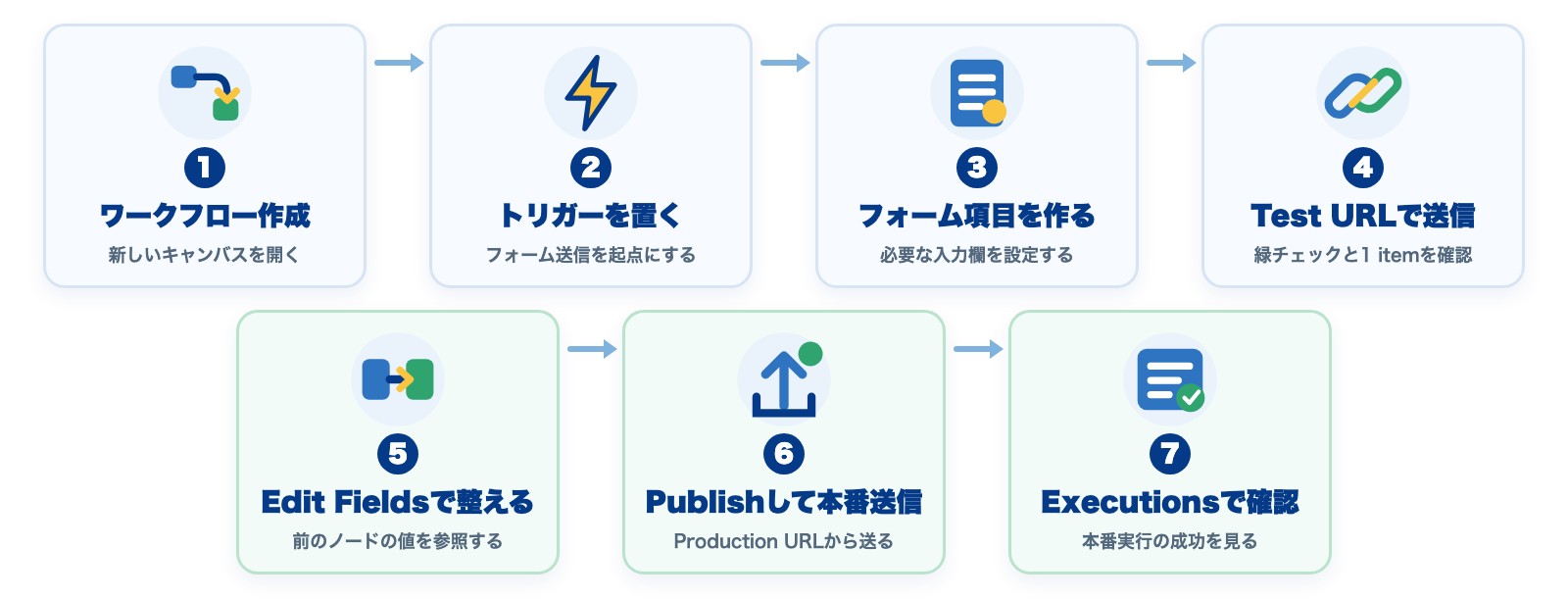
n8nの使い方を、問い合わせフォームの作成、テスト送信、データ整形、公開、本番実行の確認まで7ステップで追います。
Cloudまたはセルフホスト版でエディタのホームを開いたところから始めます。処理部品は「ノード」です。導入全体は、n8nで自動化する業務の選び方と導入の流れで整理しています。
この記事の検証範囲
完走範囲:フォーム受付→Edit Fields→Publish→本番URL送信→Executions。
環境:2026年10月14日、セルフホスト版n8n 2.43.4。Sheets/Slackは未接続。
今回作るワークフローと事前準備
n8nの環境と、フォームへ入力するダミーの会社名・氏名・メールアドレス・問い合わせ内容を用意します。Cloudはn8nが運用し、セルフホストは自社で管理します。すぐ始めたい場合や技術担当者がいない場合はCloudが案内されています。
参考:公式のCloud/セルフホスト選択ガイド/料金・選び方
n8nの使い方:フォーム受付を公開する7ステップ
ここから実際にノードを置いていきます。n8nの機能全体を先に知りたい方はn8nの特徴と機能を参照してください。
1ワークフローを作成する
ホームの「Build a workflow」(ワークフローを作る)を押し、空のキャンバスを開きます。右上には「Publish」が表示されます。
保存と公開は別
編集内容は1〜5秒で自動保存されます。ただし、自動保存だけでは本番に反映されず、最後にPublishが必要です。
処理の起点になるノードはTrigger、その後の処理はActionです。今回はフォーム送信をTriggerにします。
2トリガーに「On form submission」を置く
中央の「Add first step…」(最初の手順を追加)を押すと、「What triggers this workflow?」(何をきっかけに動かすか)が開きます。一覧から「On form submission」を選びます。
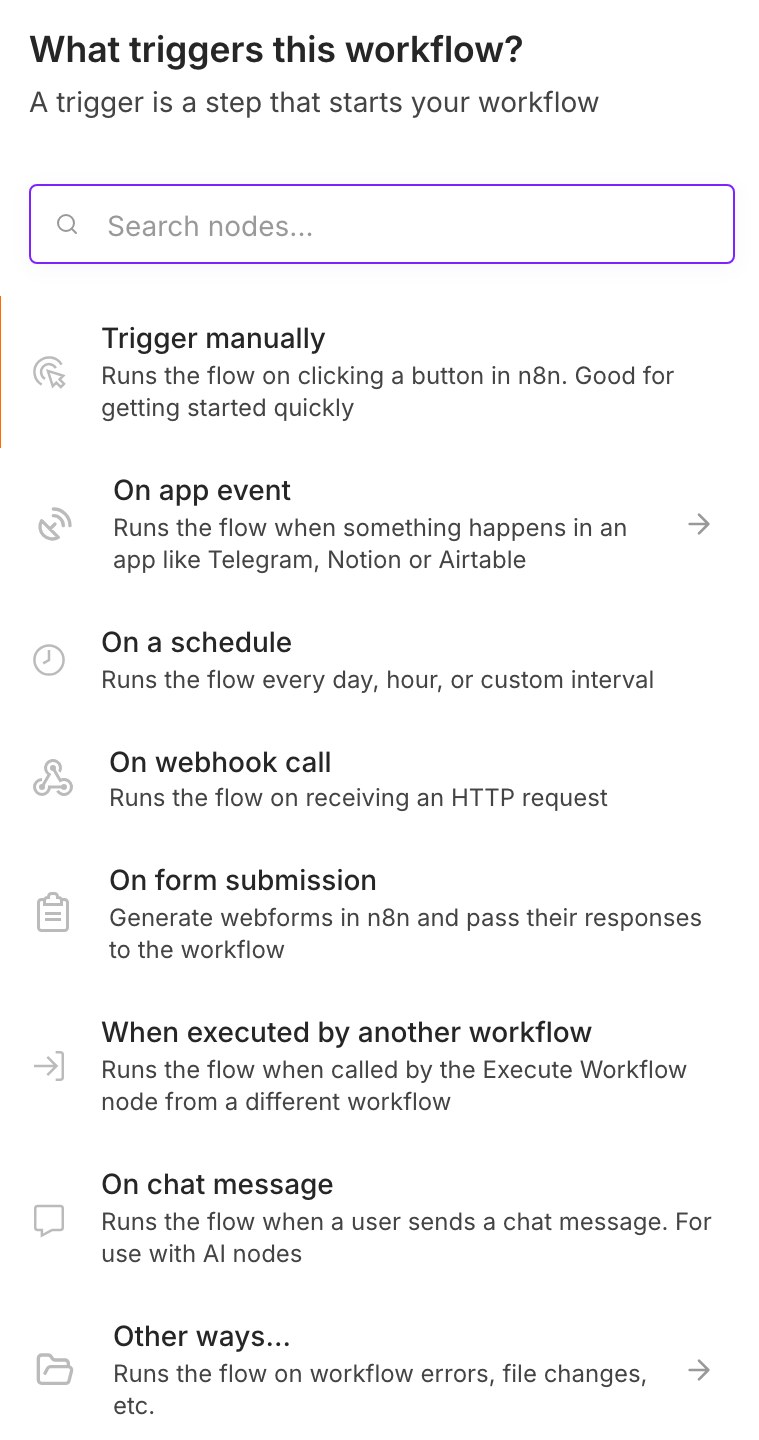
このノードが回答を受け取る入口です。後ろの処理ノードへ値を渡します。
3フォームの項目を作る
「Form Title」(フォーム名)と「Form Elements」(フォーム項目)に、会社名、氏名、メールアドレス、問い合わせ内容を置きます。必要な項目は「Required Field」(必須項目)を有効にします。
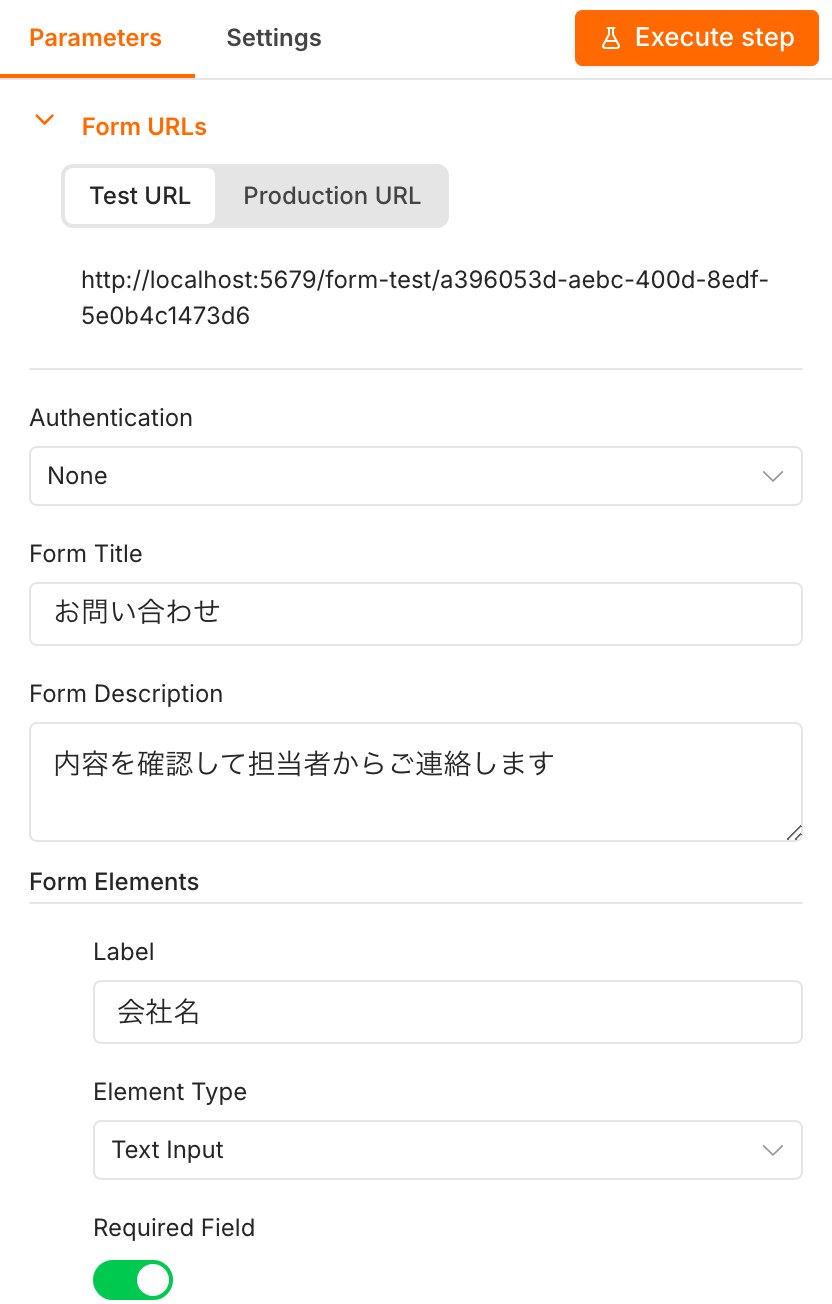
4Test URLから送信して結果を見る
キャンバス下の「Execute」(実行)を押し、Test URLのフォームを開いてダミー値を送信します。成功するとノードに緑のチェックと「1 item」が出ます。
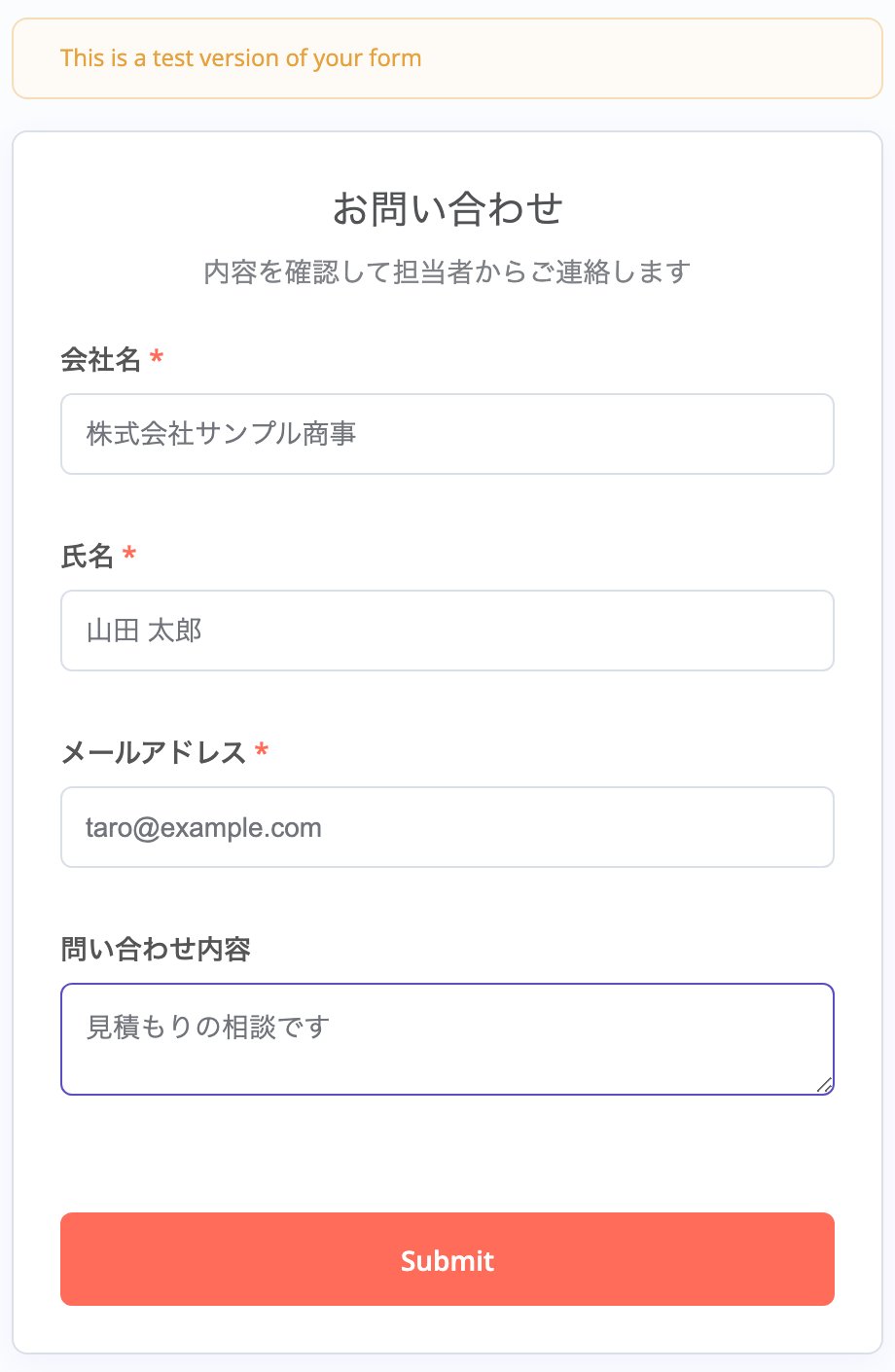
| 操作 | 使う場面 | 実行範囲 |
|---|---|---|
| Execute | ワークフロー全体を手動で試す | 起点から後続まで |
| Execute step | 開いているノードまでを部分実行する | 対象ノードと必要な前段 |
| pin | 手動実行の出力を固定して後続を試す | 本番実行では固定データを使わない |
5Edit Fieldsで値を整える
Form Trigger(On form submission)ノード右側の「+」からEdit Fieldsを追加し、On form submission→Edit Fieldsの順につながったことを確認します。入力側から項目をドラッグするか、式を入力して値を整えます。
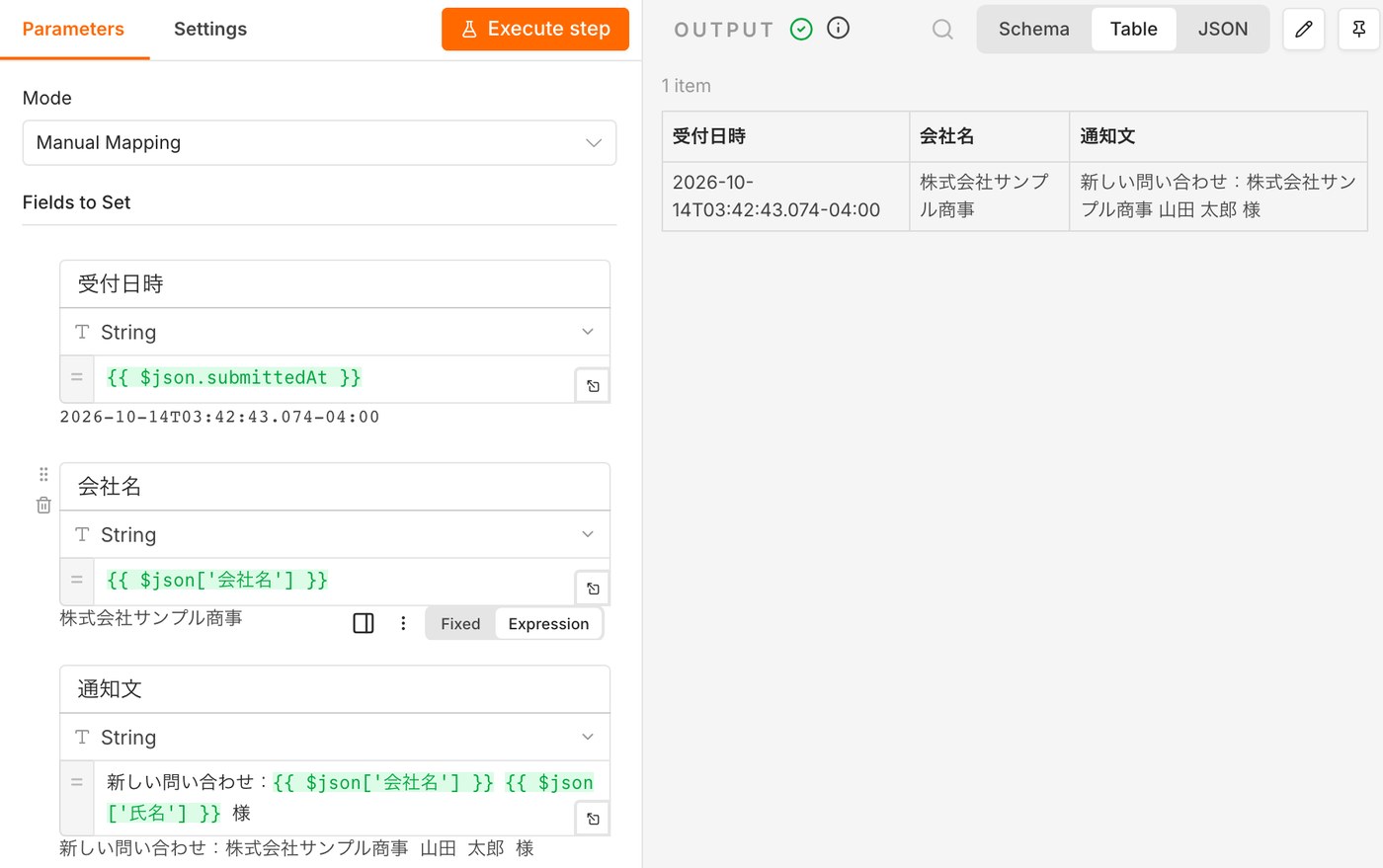
会社名は「{{ $json['会社名'] }}」と参照します。通知文の例には「新しい問い合わせ:{{ $json['会社名'] }} {{ $json['氏名'] }} 様」と入力しました。実機では式の結果がその場に表示されます。
Edit Fieldsの出力確認
設定後は「Execute step」を押し、OUTPUTに受付日時・会社名・通知文が表示されることを確認します。
入力データが表示されない場合は、ステップ4に戻ってテスト用フォームをもう一度送信します。
6PublishしてProduction URLから送信する
2ノードのテストが成功したら「Publish」(公開)を押します。「Publish workflow」でVersion nameを確認して公開し、右上が「Published」(公開済み)になったことを見ます。
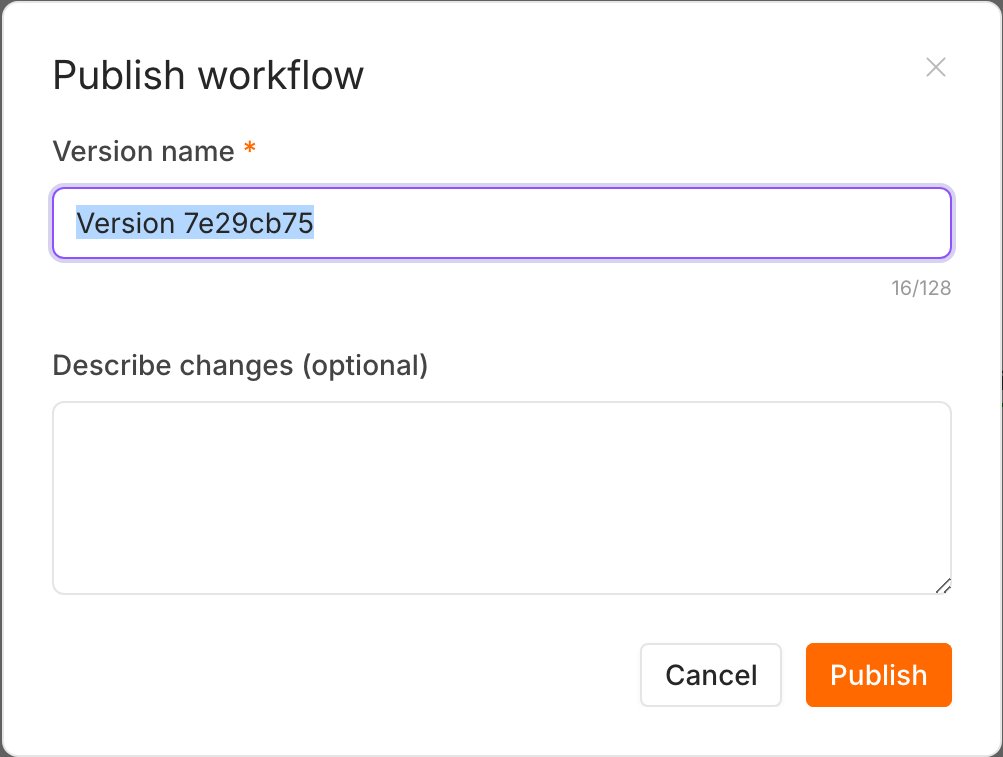
公開後、Form Triggerの「Production URL」を開き、同じダミー値を送信します。
Published, partialの意味
「Published, partial」は、新しいバージョンは公開されたものの、少なくとも1つのトリガーの有効化に失敗した状態です。有効化できたトリガーは動き続けるので、失敗したトリガーを確認して直し、もう一度Publishします。
7Executionsで本番実行を確認する
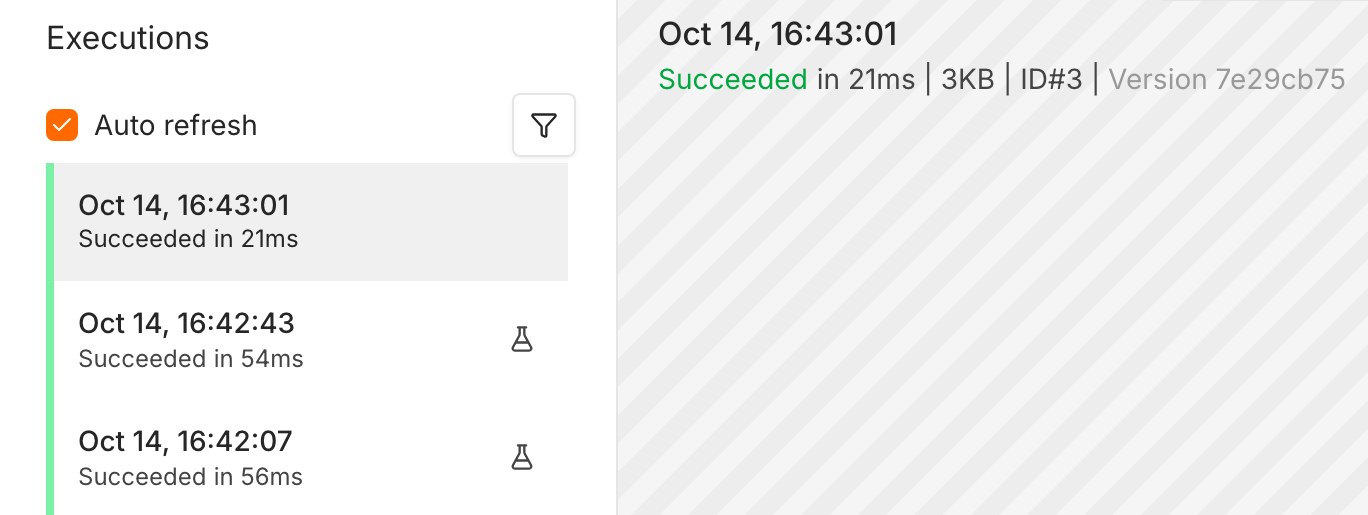
「Executions」(実行履歴)を開き、Production URLから送った実行が成功していることを確認します。手動実行には試験管アイコンが付くため、本番URLからの実行と見分けられます。
参考:ノード操作/Form Trigger/データの参照/実行方法/保存とPublish
Google SheetsとSlackへつなぐ設定例
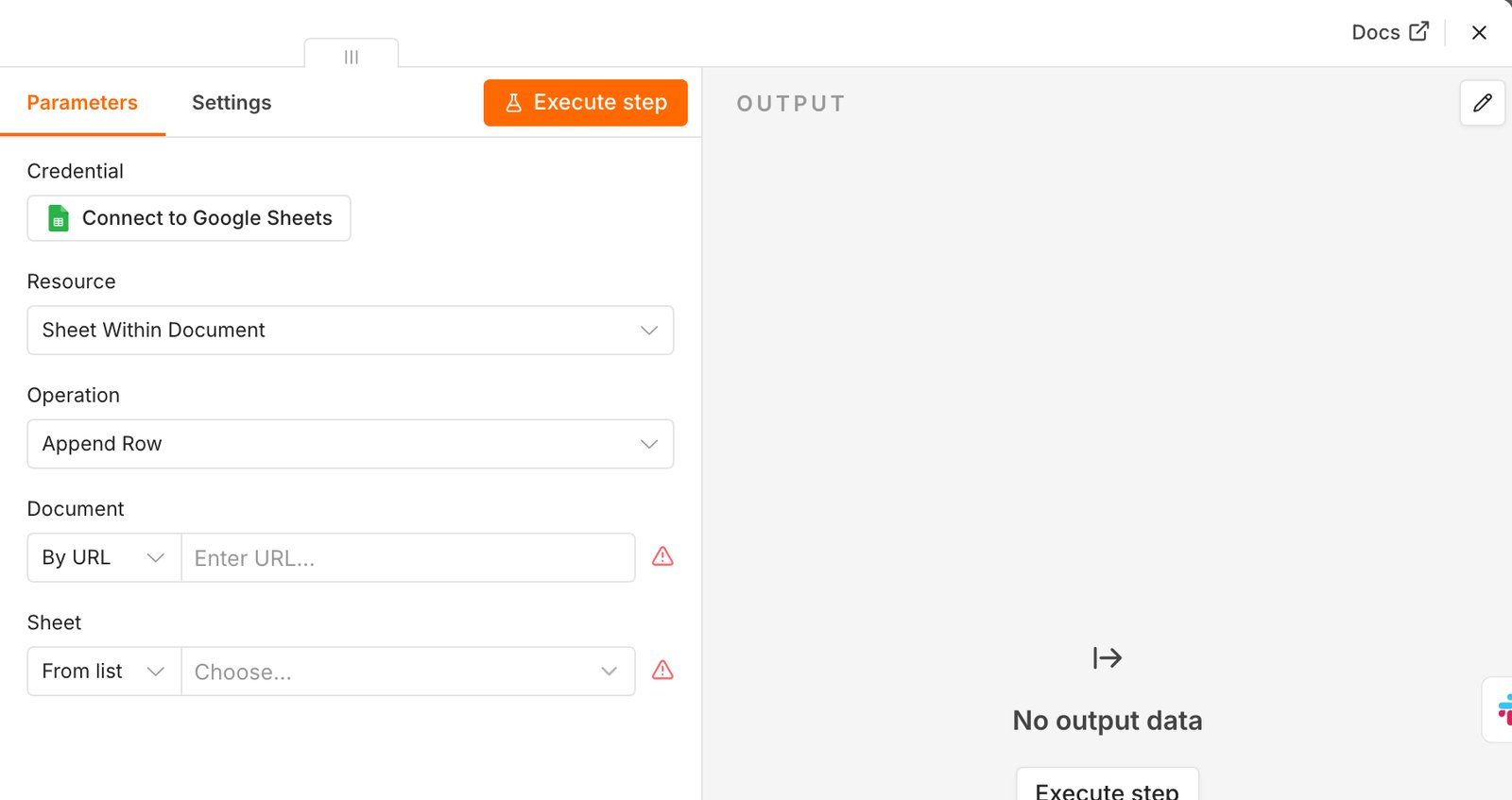
筆者の環境では外部アカウントを接続しておらず、実機で確認した設定欄と公式手順を示します。接続後の実行結果は未検証です。次のノードは、直前のノード右側にある「+」(Add nodeのコネクタ)から追加します。

AGoogle Sheetsへ行を追加する設定
| 設定欄 | 実機で確認した内容 | 確認点 |
|---|---|---|
| Credential | Connect to Google Sheets | 保存時に接続テストが行われる |
| Resource/Operation | OperationはAppend Row | 行追加を選んだか |
| Document/Sheet | 書き込むファイルとシート | 対象を取り違えていないか |
| 列と値 | Edit Fieldsで作った項目名とシートの列名をそろえる | 細かな操作は接続後の画面で確認する |
BSlackへメッセージを送る設定
| 設定欄 | 実機で確認した内容 | 補足 |
|---|---|---|
| Credential | Connect to Slack | 外部アカウントへの接続は未実施 |
| Send Message To | 送信先を指定する欄 | 選び方は接続後の環境で確認する |
| Channel | チャンネルを指定する欄 | 実際の送信先を確認する |
| Message Type | メッセージ形式を指定する欄 | 選び方は接続後の環境で確認する |
| Message Text | {{ $('Edit Fields').item.json['通知文'] }} | 前のノードで作った通知文を差し込む |
SlackノードではOperationに「Send a message」を使います。Send Message ToとMessage Typeの選び方は、接続先の条件を確認して決めます。
接続後に確認すること
1. テスト用フォームから送信する
2. Google Sheetsに行が追加され、Slackへ通知されたことを目視する
3. Executionsで各ノードが成功しているか確認する
参考:Credential/Google SheetsのAppend Row/SlackのSend a message
n8nが動かないときの確認順
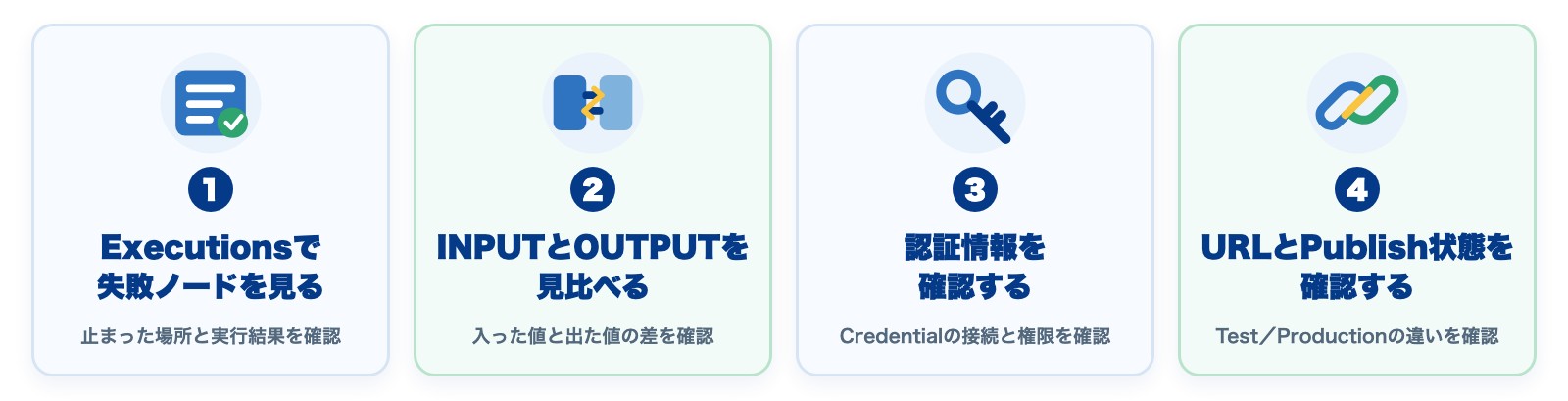
動かない時は一度に設定を変えず、失敗した実行からデータをたどります。
| 症状 | 見る場所 | 対処 |
|---|---|---|
| フォーム送信で始まらない | Form URLsと右上 | Test/ProductionとPublishedを確認 |
| 途中で止まる | Executions | INPUTとOUTPUTを比べ、欠けた項目へ戻る |
| 外部サービスへ接続できない | Credential | 接続先、権限、接続テストを確認 |
| 値が空になる | 前段のOUTPUTと式 | 項目名を見直して参照し直す |
| 公開後だけ結果が違う | 公開済み版とpin | Publish後の版を確認。本番はpinを使わない |
Executionsでは失敗した実行を確認し、過去のデータをエディタへ読み込めます。Error Triggerで始まるワークフローを設定すると、失敗時のメールやSlack通知も組めます。参考:エラー処理ガイド
日本語で業務自動化を始めるならPigeon Workflow
フォーム、Google Sheets、Slackの公式ノードをつなぐ処理はn8nで構成できます。一方、APIが用意されていないWeb画面へのブラウザ入力・転記や、入力内容をAIに読ませる処理まで含む場合は、Pigeon Workflowも比較候補になります。本記事ではn8n側のその種の機能を検証していないため、両製品の優劣比較は行いません。
Pigeon Workflowの製品ページでは、AIが画面を見て判断し、APIのないWeb画面へ入力する仕組みを紹介しています。CSSセレクタ依存のRPAより画面変更に強い設計ですが、変更内容によっては再設定が必要です。加えて、Slackチャンネルでの日本語サポートと設計の伴走支援があります。
n8nの使い方に関するよくある質問
Q. n8nは無料で使えますか?
Q. n8nを使うのにプログラミングは必要ですか?
Q. n8nは日本語で使えますか?
Q. n8nは何から学べばよいですか?
まとめ
n8nは、フォーム受付、テスト送信、データ整形、Publish、本番実行の確認までを一度通すと操作の流れをつかめます。次はn8nの活用例から小さな業務を選び、外部サービスをつなぐ場合は認証後の実行結果まで確かめましょう。他の連携ツールとの違いはn8nとZapierの比較で整理できます。
データ管理、もっと簡単に。
Excel・Access・スプレッドシートの課題を、ノーコードのWebデータベース「PigeonCloud」が解決します。
月額5,500円〜(5ユーザー)、30日間無料でお試しいただけます。
関連記事