【2026年版】ファイルメーカーから移行する方法|データ移行の手順と移行先の選び方
目次 [非表示]
「ファイルメーカー(FileMaker)で長年回してきた業務アプリを、そろそろ別の環境へ移したい」。年々上がるライセンス費用、外出先やスマホから使いにくい運用、作った担当者しか直せない属人化。こうした事情から移行を考える現場が増えています。
ただ、いざ移行しようとすると「データはそのまま持っていけるのか」「レイアウトや計算、スクリプトはどうなるのか」「そもそも何に移せばいいのか」で手が止まります。ファイルメーカーは画面もデータも同じファイル(.fmp12)に詰まっているため、ExcelやAccessからの移行とは勝手が違います。
この記事では、ファイルメーカーからの移行を「棚卸し→移行先の選定→データ移行→再構築→並行運用」の5ステップで整理し、各段階でつまずきやすい点を公式情報にもとづいてまとめます。弊社はノーコードのWebデータベース PigeonCloud を自社で開発・運用しており、Access・Excel・ファイルメーカーからの移行を現場で見てきました。その視点も判断材料として交えます。
この記事でわかること
- ファイルメーカーからの移行を5つのステップと、つまずきやすい箇所の避け方
- データ・計算・帳票・スクリプトのうちそのまま移せるもの/作り直しが要るものの切り分け
- 移行先を選ぶ3つの軸と、主なクラウド型ノーコードDBの同条件での費用比較
- 並行運用や段階移行など、切替でトラブルを起こさないための注意点
結論|移行は「棚卸し→移行先選定→移行」の順で進める
先に結論から。ファイルメーカーからの移行でいちばん大事なのは、いきなりデータを書き出すことではなく、移す前に自社の資産を棚卸しして、移行先を先に決めておくことです。データだけならExcelやCSVで簡単に書き出せますが、レイアウト・計算・スクリプト・帳票は同じ形では移りません。そこを見落とすと「データは移ったのに現場が使えない」状態になります。
全体像は次の5ステップです。まずこの流れを頭に入れてから、各ステップの中身を見ていってください。
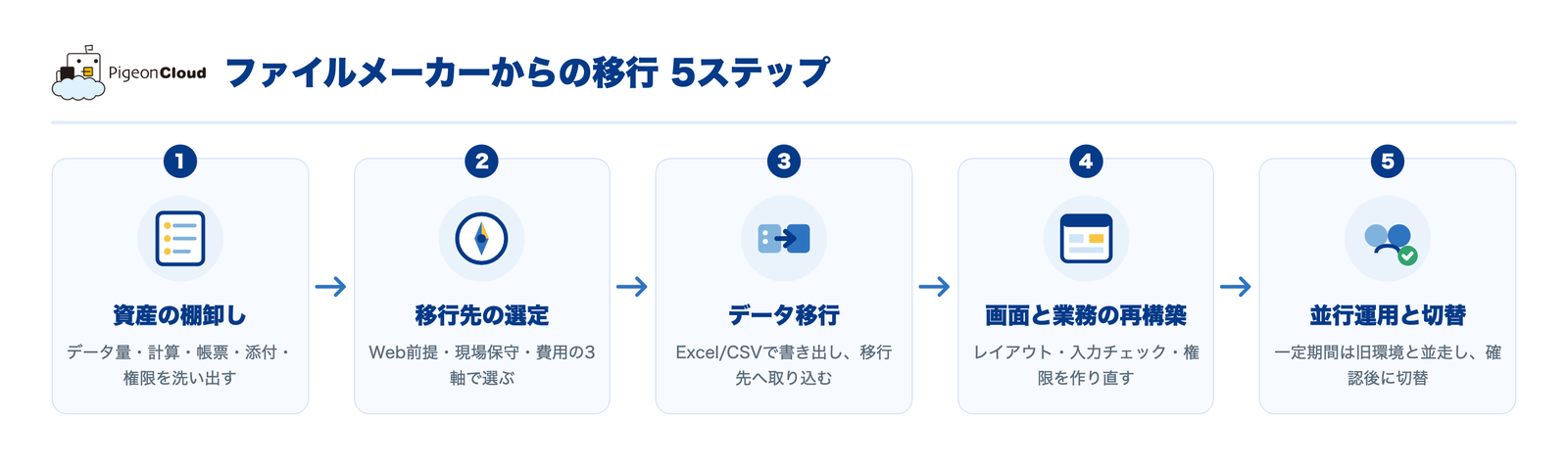
この記事は主にステップ1〜3(棚卸し・移行先選定・データ移行)を詳しく扱います。移行先の候補を先に知りたい方はファイルメーカーの代替ツール3選(料金・機能・移行で比較)もあわせて読むと、選定の材料がそろいます。
なぜいまファイルメーカーからの移行が増えているのか
ファイルメーカーは、画面・データ・処理を1つのファイルに収めて業務アプリを作れる完成度の高いツールです。オフラインでも動き、iPadやiPhoneのアプリ(FileMaker Go)でも使えるため、現場の作り込みには今も強みがあります。ファイルメーカーは、オフライン運用や現場に合わせた作り込みに強みがあります。得意・不得意をあらためて整理したい方はファイルメーカーでできること・できないこと完全ガイドもあわせてどうぞ。
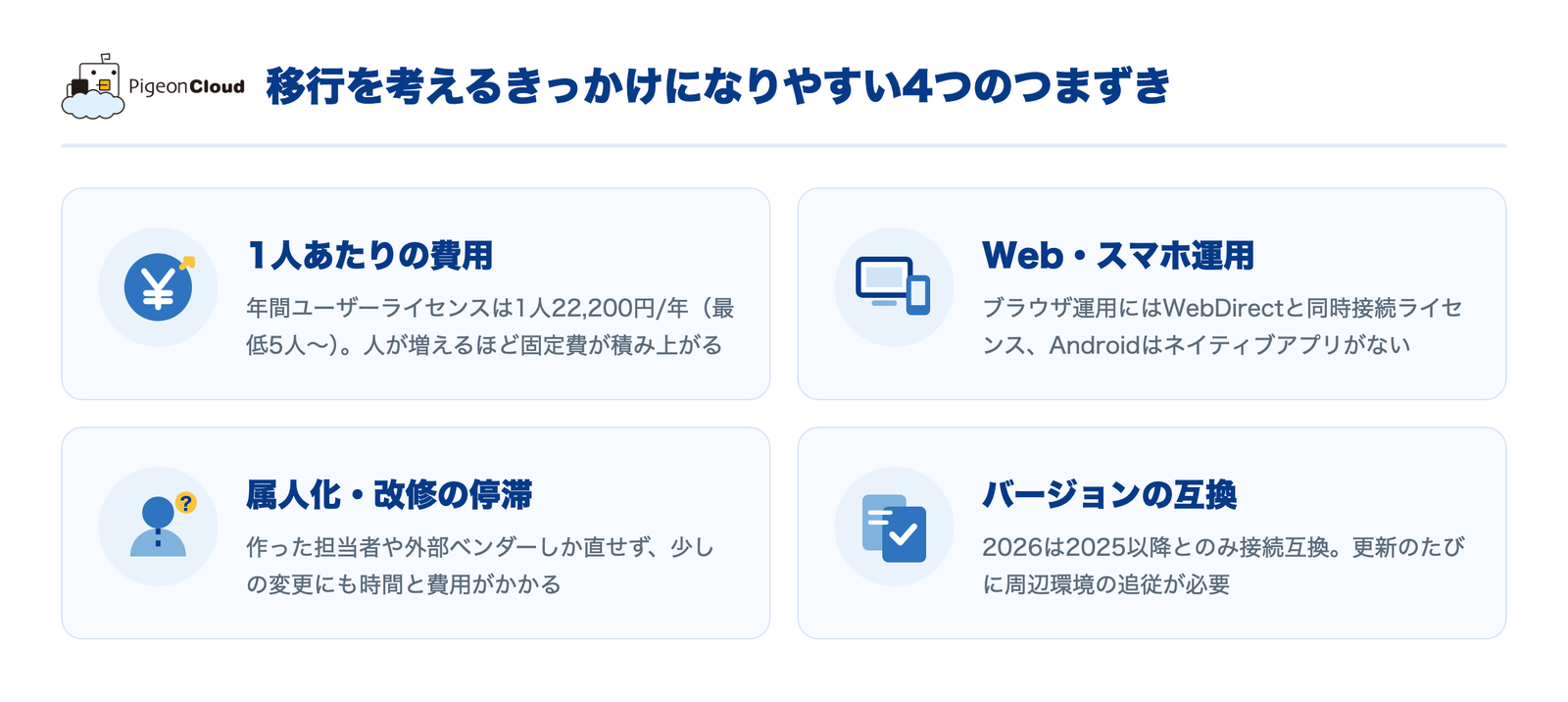
そのうえで、次の4つのつまずきが重なると、移行を検討する現場が多いのが実情です。
1. 人数が増えるほど積み上がるライセンス費用
法人でファイルメーカーを共有利用する場合、ボリュームライセンスを使います。年間ユーザーライセンスには利用人数や契約形態に応じた料金が設定されています。最低ユーザー数や契約条件、永続ライセンスと保守の扱いもプランによって異なります。料金や条件は変更される可能性があるため、検討時にはClaris公式の最新情報をご確認ください。料金は改定される場合があるため、Claris公式の最新情報をご確認ください。人数が増えるほど費用が積み上がる構造のため、利用者が広がった段階で見直しの対象になりやすいのです。
2. ブラウザ・Android運用にひと手間かかる
ファイルメーカーのアプリをブラウザから使うには WebDirect という仕組みを使い、そこには同時接続ライセンスと FileMaker Server(またはFileMaker Cloud)が別に必要です。スマホも、iPhone・iPadは専用アプリ(FileMaker Go)がありますが、Android向けのネイティブアプリはなく、ブラウザ(WebDirect)経由での利用になります。「全員がブラウザとスマホから当たり前に使う」前提だと、構成と費用がふくらみやすいところです。
3. 作った人しか直せない属人化
ファイルメーカーは自由に作り込める反面、レイアウトやスクリプトを組んだ担当者・外部ベンダーに知識が集中しがちです。「項目を1つ増やしたいだけ」でも、担当者の退職後や、開発を委託していた場合は着手までに時間と費用がかかります。現場が自分で直せないと、業務の変化にアプリが追いつかなくなります。
4. バージョンアップのたびに周辺環境の追従が要る
FileMakerのバージョン間で接続する場合は、製品の組み合わせによって互換性や対応条件が異なります。アップグレードの対象ライセンスも製品や契約条件によって異なるため、更新前にClaris公式の互換性情報と対象条件を確認してください。サーバーやクライアントを混在させて更新する場合は、事前検証を行い、周辺環境を含めた更新計画を立てる必要があります。
移行前に棚卸しする5つの資産
移行の成否は、この棚卸しでほぼ決まります。ファイルメーカーの.fmp12ファイルには「データ」以外の資産も詰まっているため、何をそのまま移せて、何を作り直すのかを先に線引きします。最低限、次の5つを洗い出してください。
| 棚卸しする資産 | 確認するポイント | 移行時の扱い |
|---|---|---|
| データ本体 | テーブル数・件数・添付ファイルの有無。数十万件級かどうか | Excel/CSVで書き出して移行可 |
| フィールド定義 | 各項目の型(数値・日付・チェック等)と入力値の制限 | 移行先で作り直し(後述のとおりCSVは型が手作業) |
| 計算・スクリプト | 自動計算・集計・ボタン処理・定期実行の内容 | そのままは移らない。移行先の機能で再現 |
| レイアウト・帳票 | 入力画面・一覧・印刷用の帳票フォーマット | 移行先で作り直し。使っていない画面は捨てる好機 |
| 権限・アカウント | 誰がどのデータを見られるか。役職別の閲覧・編集範囲 | 移行先の権限機能で再設定 |
棚卸しの過程で「実は誰も使っていない画面」「二重管理になっているテーブル」が見つかることは珍しくありません。全部をそのまま移すのではなく、この段階で不要なものを落としておくと、移行後の運用がすっきりします。移行は、たまった作り込みを整理する良い機会でもあります。
ファイルメーカーのデータを移行する手順
棚卸しと移行先の選定が済んだら、実際のデータ移行に入ります。ファイルメーカーはデータをExcel(.xlsx)やCSV、タブ区切りテキストなどで書き出せます。メニューの「レコードのエクスポート」から、あるいはスクリプトの「レコードのエクスポート」ステップで出力します。公式の仕様にそって、担当者がつまずきやすい点を挙げます。
手順1:エクスポートするレイアウトと対象レコードをそろえる
エクスポートは「いま表示しているレイアウトの、対象レコードのみ」が出力されます。全件を出すつもりで検索条件が残っていると、一部だけしか書き出されません。テーブルごとに全レコードを表示した状態で書き出すのが基本です。
手順2:文字コードと書式に注意して書き出す
エクスポート時には文字エンコーディングを選びます。日本語が化ける原因になりやすいので、移行先が受け取れる文字コード(UTF-8など)に合わせます。また「現在のレイアウトのデータ書式を適用する」オプションを有効にすると、数値や日付がテキストとして扱われ、移行先で数値・日付として認識されないことがあります。互換性を優先するなら、このオプションは付けずに素の値で書き出すのが無難です。
手順3:移行先へ取り込み、フィールドの型をそろえる
ここが手作業の山場です。CSVで取り込むと、多くの環境ではすべての項目がいったん文字列として読み込まれ、数値・日付・チェックといった型は取り込み後に1つずつ設定し直す必要があります。日付形式(和暦・西暦、区切り文字)や、チェックボックス・複数選択の値の持ち方は、移行先の仕様に合わせて変換します。件数が多いテーブルほど、少量のサンプルで一度取り込んでから本番に移すと、型のズレを早く見つけられます。
手順4:計算・スクリプト・帳票を移行先の機能で作り直す
自動計算、集計、条件による自動処理、印刷帳票は、データと一緒には移りません。移行先のツールが持つ計算項目・集計・帳票機能で作り直します。ここで「ファイルメーカーの複雑なスクリプトを100%再現する」ことにこだわりすぎると、移行が終わらなくなります。実際に毎月使っている処理から優先し、使用頻度の低い処理はいったん手作業に戻すなど、割り切りも必要です。
要点:ファイルメーカーの.fmp12以外の形式で書き出すと、移行先にはデータだけが渡り、フォント・色・レイアウト・スクリプトといった作り込みは移りません。「データ移行」と「画面・処理の再構築」は別作業だと切り分けて計画してください。
移行先はどう選べばいいのか
移行先には、ExcelやAccessのようなファイル型、kintoneやPigeonCloudのようなクラウド型ノーコードデータベース、フルスクラッチ開発まで幅があります。ファイルメーカーで「業務アプリを自分たちで作って回してきた」現場なら、同じ感覚で作れるクラウド型のノーコードデータベースが第一候補になりやすいです。選ぶときは、次の3つの軸で候補を絞ると迷いません。
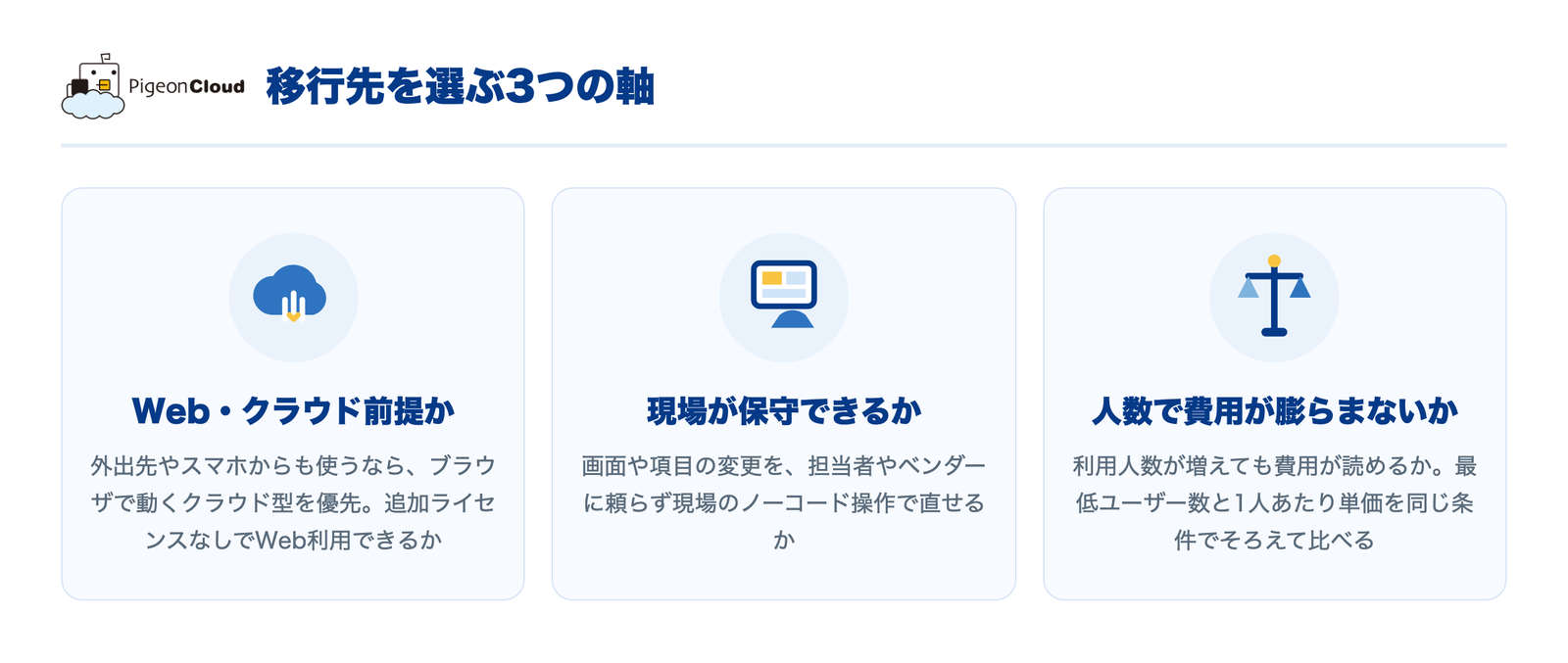
1つめはWeb・クラウド前提かどうか。外出先やスマホからも使うなら、追加ライセンスなしでブラウザから動くクラウド型が向きます。2つめは現場が自分で保守できるか。項目や画面の変更を、担当者やベンダーに頼らずノーコード操作で直せるかどうかは、属人化を繰り返さないための分かれ目です。3つめは人数で費用が膨らまないか。最低ユーザー数と1人あたり単価を同じ条件でそろえて比べます。
主な移行先を同じ条件で比較する
ここでは、ファイルメーカーからの乗り換えで相談の多いクラウド型ノーコードデータベース2製品(PigeonCloud・kintone)を、比較の基準としてファイルメーカー本体と並べます。AccessやFileMaker Cloud、Power Apps、フルスクラッチ開発なども選択肢になりますが、本記事の比較対象はこの3つに絞ります(他製品の詳細は各記事にゆずります)。料金や最低利用条件は変更される可能性があるため、比較時には同じ利用人数と契約期間で各社の最新情報を確認してください。掲載内容は比較の観点を示すものです。初期構築・データ移行・オプション・サーバー費用は別途となる場合があるため、正確な条件は各社への見積もりで確認してください。
| 項目 | PigeonCloud | kintone(スタンダード) | ファイルメーカー(参考) |
|---|---|---|---|
| 1人あたり月額 | 公式サイトで最新料金・利用条件を確認 | 公式サイトで最新料金を確認 | Claris公式で最新料金・契約条件を確認 |
| 最低ユーザー数 | 公式サイトで最新条件を確認 | 公式サイトで最新条件を確認 | Claris公式で最新条件を確認 |
| 5人で1年の目安 | 公式サイトで最新料金を確認 | 利用人数に応じて公式サイトで最新料金を確認 | 利用構成に応じてClaris公式で最新料金を確認 |
| ブラウザ利用 | 標準(追加ライセンス不要) | 標準 | WebDirect+同時接続ライセンス+サーバーが必要 |
| オンプレミス | 対応可 | 非対応(クラウド) | 自社サーバー運用可 |
| 自社サーバー | 不要(SaaS) | 不要(SaaS) | 共有運用はFileMaker Server等が必要 |
| 移行・構築支援 | 構築代行あり/無料トライアルあり | パートナー各社が対応/無料お試しあり | 開発会社・ベンダーが対応 |
PigeonCloudとkintoneはSaaSとして利用できます。オンプレミスを希望する場合は、各製品の対応可否や提供条件を個別に確認します。PigeonCloudはオンプレミスにも対応しています。ファイルメーカーを自社サーバーで運用する場合は、ライセンスに加えてサーバーの費用と運用の手間も確認します。つまり費用は「ライセンス単価」だけでは比べきれません。
費用だけを見れば、少人数で始めるほどクラウド型ノーコードDBが軽くなります。とはいえ、移行責任者が判断を金額だけに寄せるのは危険です。ファイルメーカーで作り込んだ複雑なスクリプトや帳票の再現度、既存データとの相性、オフラインでの利用可否は製品ごとに差があります。実際に使っている業務を1つ選び、移行先の無料トライアルで「同じことができるか・誰が保守するか」を試してから決めるのが確実です。逆に、オフライン運用や作り込んだ処理をそのまま活かしたいなら、ファイルメーカーを続けたほうがよい場合もあります。
ファイルメーカーからの移行先を試したい方へ
PigeonCloudは、株式会社ロフタルが提供するブラウザで動くノーコードのWebデータベースです。料金・利用条件は公式サイトの最新情報で確認でき、利用規模に応じたプランを選べ、30日間は有料版と同じ機能を無料で試せます。ロフタルによる構築代行(料金は個別見積もり)もあり、ファイルメーカーからの移行可否・対象範囲は個別に相談できます。オンプレミスでの提供にも対応しています(構成・費用は個別確認)。
30日間の無料トライアルを見る移行で失敗しないための注意点
データと画面を移すだけなら、やり切れば終わります。難しいのは「現場が止まらずに切り替わる」ことです。移行の現場でつまずきやすい点を4つに絞ってまとめます。
いきなり全部を切り替えず、並行運用で安全に切り替える
移行直後は、想定外のデータや操作でつまずくものです。旧環境(ファイルメーカー)をすぐ止めず、新環境と一定期間は並行して動かします。切替を事故なく終えるために、移行責任者は次の順で進めると安全です。
| 段階 | やること |
|---|---|
| 1. 切替前バックアップ | 移行元の.fmp12ファイルと、書き出したデータの両方を切替日時点で保存する。添付ファイルも忘れずに退避する |
| 2. 旧環境の入力を凍結 | 最終データを移すタイミングで、旧環境は「閲覧のみ」にして新規入力を止める。二重入力・データの分岐を防ぐ |
| 3. 差分照合 | 件数・合計金額・最新レコードなど、新旧で数字が一致するかを突き合わせる。文字化けや型のズレもここで確認する |
| 4. 受入確認 | 現場担当者が実際の1日分の業務を新環境で回し、入力・検索・帳票が問題ないかを確かめる(受入基準を先に決めておく) |
| 5. 切替と切戻し条件 | 受入がOKなら本切替。重大な不具合が出たら旧環境に戻す「切戻しの条件」を事前に決め、旧環境は数サイクル残しておく |
並行期間は業務の繁閑によりますが、月次で締める業務なら最低1〜2サイクルは重ねると、締め処理まで含めて確認できます。旧環境をいつ完全に止めるかは、この受入確認が通ってから決めます。
使用頻度の高い業務から段階的に移す
すべてのアプリを一度に移すと、問題が起きたときに原因の切り分けが難しくなります。まずは1つの業務・1つのテーブルから移し、うまくいった型を横展開する進め方が安全です。棚卸しで整理した優先順位にそって、影響の大きい業務から順に移します。
現場の担当者を移行の初期から巻き込む
移行を情報システム担当や外部だけで進めると、現場の実際の使い方とズレた画面ができあがりがちです。日々入力している人に早い段階でトライアルを触ってもらい、画面や入力チェックへの要望を拾います。ノーコードで直せる移行先なら、この修正を現場自身が回せるようになり、属人化のぶり返しを防げます。
自社だけで難しければ移行支援を使う
数十万件級のデータや、複雑なスクリプト・帳票を抱えている場合、自社リソースだけの移行は負担が大きくなります。移行先の構築代行やパートナーの導入支援を使うと、テーブル設計やデータ移行の山場を任せられます。ロフタルが提供するPigeonCloudの構築代行・導入支援についてはPigeonCloudの構築代行・導入支援(テーブル作成からデータ移行まで)で具体的な範囲を確認できます。
よくある質問(FAQ)
ファイルメーカーからの移行でよく挙がる疑問をまとめました。
まとめ
ファイルメーカーからの移行は、「棚卸し→移行先の選定→データ移行→再構築→並行運用」の5ステップで進めます。データはExcelやCSVで書き出せますが、移るのはデータだけで、計算・スクリプト・帳票・レイアウトは移行先で作り直す前提です。ここを切り分けずに始めると「データは移ったのに現場が使えない」状態になります。
移行先は、Web前提か・現場で保守できるか・人数で費用が膨らまないかの3軸で選びます。少人数でブラウザ運用したい、担当者に頼らず現場で直したい、という現場には、ノーコードのクラウド型データベースが有力な候補です。最後は、実際の業務を1つ選んで無料トライアルで「同じことができるか・誰が保守するか」を試すのが、いちばん確実な選び方です。判断に迷ったら、ファイルメーカーの代替ツール3選やPigeonCloud(ピジョンクラウド)とは?特徴や機能を解説もあわせて検討材料にしてください。
データ管理、もっと簡単に。
Excel・Access・スプレッドシートの課題を、ノーコードのWebデータベース「PigeonCloud」が解決します。
月額5,500円〜(5ユーザー)、30日間無料でお試しいただけます。
関連記事